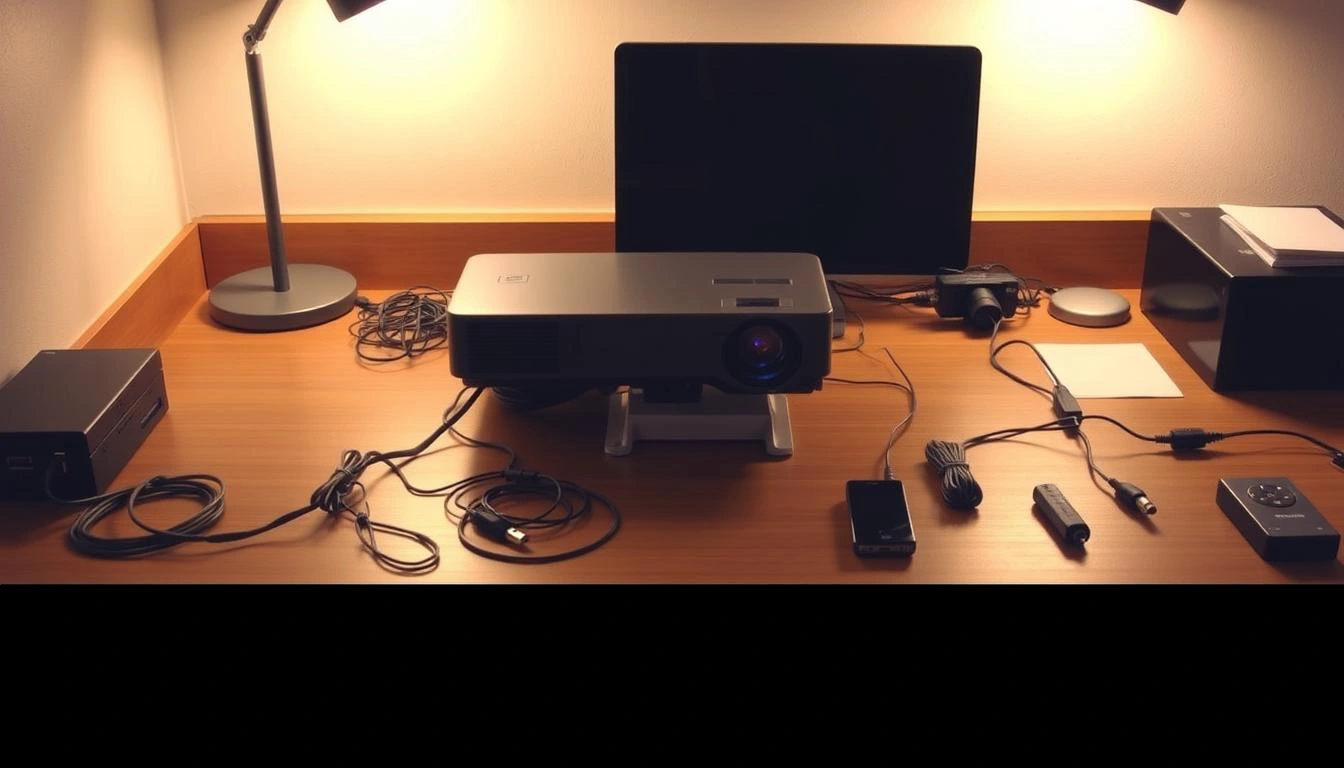
Moderne Arbeits- und Lernumgebungen erfordern nahtlose Bildschirmfreigabefunktionen. Projektoren sind nach wie vor unverzichtbare Werkzeuge für die Verbreitung digitaler Inhalte über persönliche Geräte hinaus. Unternehmensumfragen zeigen, dass in drei von vier Besprechungsräumen Display-Setups erforderlich sind.
Der Aufbau zuverlässiger Verbindungen zwischen Geräten verändert die Art und Weise, wie Teams zusammenarbeiten und Ideen austauschen. Bildungseinrichtungen berichten von einem um 42 % höheren Engagement der Schüler, wenn Lehrkräfte im Unterricht großformatige Bilder verwenden. Auch Home-Entertainment-Systeme profitieren durch die richtige Konfiguration von einem erweiterten Seherlebnis.
Diese Anleitung vereinfacht die technischen Aspekte der Gerätesynchronisierung. Es gibt mehrere Verbindungsmethoden, von HDMI-Kabeln bis hin zu drahtlosen Protokollen wie Miracast. Das Verständnis der Kompatibilitätsfaktoren gewährleistet einen reibungslosen Betrieb auf Windows-, macOS- und ChromeOS-Systemen.
Wichtige Erkenntnisse
- Visuelle Displays verbessern die professionelle Kommunikation und die Bindung des Publikums
- Kompatibilitätsprüfungen verhindern technische Probleme bei kritischen Präsentationen
- Kabelgebundene und kabellose Methoden sind auf unterschiedliche Umgebungen und Bedürfnisse zugeschnitten
- Die richtige Einrichtung maximiert die Bildqualität und die Geräteleistung
- Universelle Grundsätze gelten für Geschäfts-, Bildungs- und Heimanwendungen
Grundlegendes zur Konnektivität zwischen Laptop und Projektor
Visuelle Kommunikationssysteme basieren auf drei harmonisch zusammenarbeitenden Kernelementen. Das Quellgerät liefert Inhalte, die Projektionshardware zeigt sie an und Übertragungstools schließen die Lücke. Durch die richtige Abstimmung dieser Komponenten werden gestochen scharfe Bilder und unterbrechungsfreie Präsentationen gewährleistet.
Wichtige Hardwareelemente
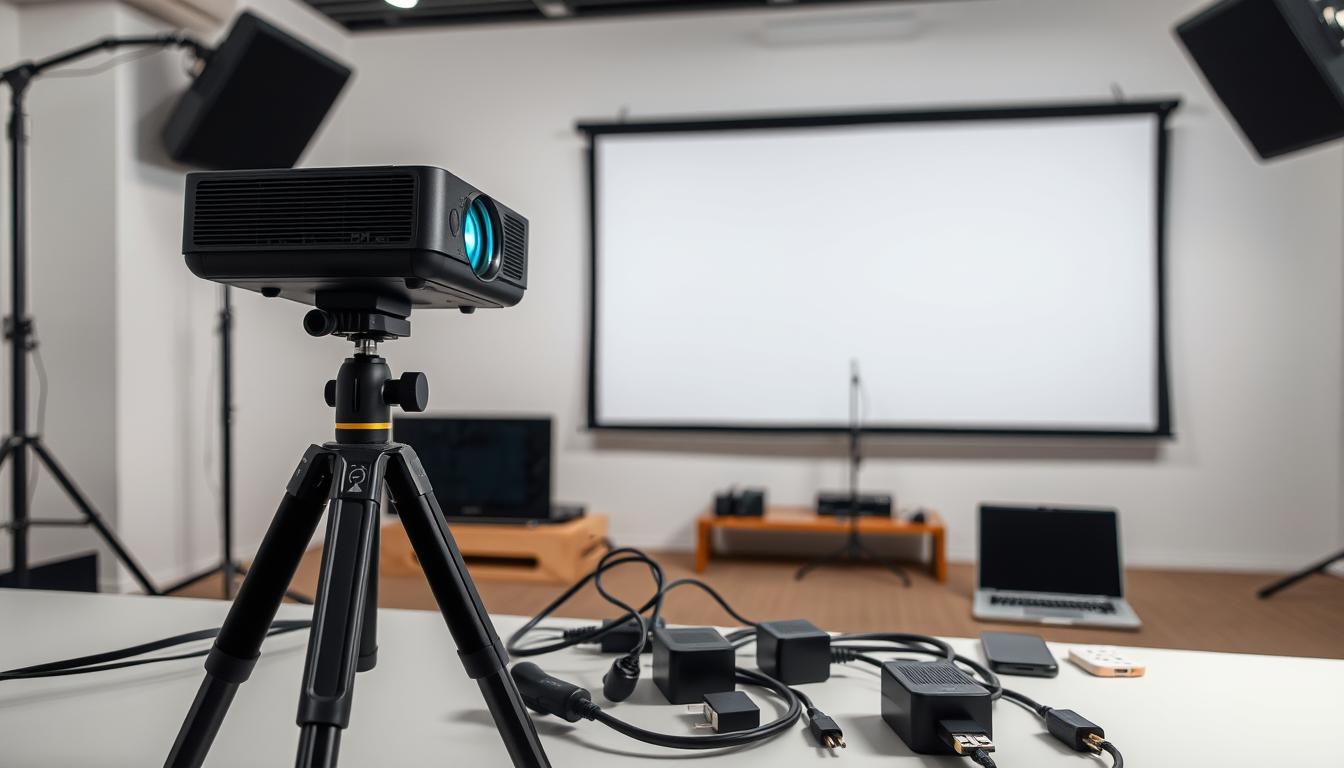
Jede erfolgreiche Einrichtung beginnt mit kompatiblen Geräten. Moderne Laptops geben Signale über bestimmte Anschlüsse aus, während Projektoren sie über passende Eingänge empfangen. Übertragungskabel oder Funkprotokolle vervollständigen die Kette und fungieren als Datenautobahnen.
Anleitung zur Portidentifizierung
Das Erkennen von Porttypen verhindert Kompatibilitätsprobleme. Hier ist eine kurze Referenz:
Optimierte Setup-Vorteile
Durch die richtigen Verbindungen entfällt das Rätselraten in kritischen Momenten. Hochwertige Kabel sorgen für die Signalintegrität, während die richtigen Adapter Erzeugungslücken zwischen Geräten schließen. Drahtlose Optionen bieten Flexibilität bei der Platzierung, erfordern jedoch stabile Netzwerke.
Es zahlt sich aus, Zeit in Kompatibilitätsprüfungen zu investieren. Präsentatoren vermeiden das Hantieren mit nicht übereinstimmenden Anschlüssen oder verzerrten Seitenverhältnissen. Das Publikum erhält klare Bilder ohne technische Ablenkungen, was eine bessere Einbindung fördert.
So schließen Sie einen Laptop an den Projektor an
Zuverlässige Bildschirmfreigabe bildet das Rückgrat effektiver Präsentationen und gemeinsamer Sitzungen. Profis profitieren davon, dass sie mehrere Kabeloptionen kennen, um unterschiedliche Gerätekonfigurationen zu ermöglichen.

HDMI-Schnittstellenprotokoll
Moderne Systeme bevorzugen HDMI wegen seiner einheitlichen audiovisuellen Fähigkeiten. Befolgen Sie diese Schritte für optimale Ergebnisse:
- Bestätigen Sie die Portverfügbarkeit auf beiden Geräten
- Schalten Sie Geräte aus, bevor Sie Komponenten verbinden
- Führen Sie die Steckverbinder vollständig ein, bis sie einrasten
- Zuerst den Projektor und dann den Laptop aktivieren
Diese Methode unterstützt die Bereitstellung hochauflösender Inhalte mit einer Auflösung von bis zu 4K. Die integrierte Audioübertragung vereinfacht die Multimedia-Wiedergabe.
Alte und alternative Links
Ältere Hardware erfordert oft VGADurchführung. Zu den wichtigsten Überlegungen gehören:
VGA-Benutzer müssen zusätzliche Soundkabel anschließen, um die vollständige Funktionalität zu gewährleisten. USB-C-Adapter bieten Flexibilität, erfordern jedoch eine Überprüfung der Videoübertragungsstandards. Sichern Sie alle Gewindeanschlüsse, um eine Signalverschlechterung während des Gebrauchs zu verhindern.
Die Anzeigekonfiguration schließt den Vorgang ab. Greifen Sie auf die Systemeinstellungen zu, um erweiterte oder gespiegelte Modi auszuwählen, die den Präsentationsanforderungen entsprechen. Testen Sie die Setups vorher, um die richtige Skalierung und die richtigen Seitenverhältnisse sicherzustellen.
Drahtlose Verbindungen einrichten
Die drahtlose Technologie revolutioniert die Präsentationsdynamik, indem sie physische Einschränkungen beseitigt. Moderne Systeme unterstützen zwei Hauptmethoden für kabellose Einrichtung: Bluetooth-Pairing und Wi-Fi-basierte Bildschirmspiegelung. Beide Ansätze wahren professionelle Standards und bieten gleichzeitig räumliche Flexibilität.
Bluetooth-Kopplungsprozess
Der Aufbau von Bluetooth-Verbindungen erfordert drei Schritte:
- Erkennungsmodus auf beiden Geräten aktivieren
- Kopplung über die Systemeinstellungen einleiten
- Bestätigen Sie die Verbindungsstabilität
Die meisten Projektoren zeigen sichtbare Anzeigen an, wenn sie zum Koppeln bereit sind. Navigieren Sie zu den Anzeigeeinstellungen, um nach erfolgreicher Synchronisierung erweiterte Bildschirmmodi zu aktivieren.
Wi-Fi-Bildschirmspiegelung
Netzwerkbasierte Freigabe bietet im Vergleich zu Bluetooth eine höhere Auflösungsunterstützung. Befolgen Sie diesen Vergleich für optimale Ergebnisse:
Wireless-Display-Konfigurationen erfordern aktualisierte Netzwerkadapter und störungsfreie Umgebungen. Führen Sie vor Live-Events Testläufe durch, um die Signalstärke und die Klarheit der Inhalte zu überprüfen. Fortschrittliche Systeme ermöglichen die gleichzeitige Nutzung integrierter Bildschirme und projizierter Displays für Multitasking.
Anpassen der Anzeigeeinstellungen & Fehlerbehebung
Eine optimale visuelle Ausgabe erfordert eine präzise Konfiguration digitaler Schnittstellen. Die Anzeigeeinstellungen schließen die Lücke zwischen Laptop-Bildschirmen und Projektionssystemen und sorgen für professionelle Präsentationen. Die Anpassung dieser Parameter behebt häufige Probleme wie nicht übereinstimmende Auflösungen und falsche Seitenverhältnisse.

Anzeigeauflösung und Seitenverhältnis anpassen
Native Auflösungsausrichtung verhindert Pixelverzerrungen. Windows-Benutzer greifen über die Anzeigeeigenschaften auf die Einstellungen zu, während macOS die Systemeinstellungen verwendet. Diese Tabelle zeigt empfohlene Konfigurationen:
Anzeigemodi und -einstellungen ändern
Präsentationsstrategien bestimmen die Auswahl der Bildschirmverwaltung. Verwenden Sie diese Tastenkombinationen für schnelle Anpassungen:
Behebung häufiger Probleme
Systematische Diagnostik löst die meisten Projektionsprobleme. Befolgen Sie diese Prioritätenliste, wenn Probleme auftreten:
GrafikenTreiberaktualisierungen lösen häufig Kompatibilitätskonflikte. Bei anhaltenden Problemen konsultieren Sie die Herstellerdokumentation für Firmware-Patches. Regelmäßige Systemwartung gewährleistet zuverlässige Leistung in allen Präsentationsumgebungen.
Verbessern Sie Ihr Projektionserlebnis
Präsentationsqualität hängt von sorgfältigen Einrichtungsdetails ab, die über grundlegende Verbindungen hinausgehen. Durch die richtige Ausrichtung und Umgebungsanpassung werden funktionale Displays zu fesselnden visuellen Erlebnissen. Diese Verfeinerungen stellen sicher, dass sich das Publikum auf den Inhalt und nicht auf technische Unvollkommenheiten konzentriert.
Projektorposition und Fokus optimieren
Die Positionierung erfordert eine sorgfältige Berechnung der Wurfweite und der Bildschirmhöhe. Die meisten Projektoren enthalten Taschenrechner in ihren Handbüchern oder Online-Tools. Schräge Platzierungen erfordern eine Trapezkorrektur, um trapezförmige Verzerrungen zu verhindern.
Dedizierte Projektionswände übertreffen weiße Wände bei Farbgenauigkeitstests um 68 %. Matte Oberflächen reduzieren Blendungen und behalten gleichzeitig die Schärfe. Tragbare Optionen bieten Moderatoren Flexibilität, wenn sie mehrere Veranstaltungsorte nutzen.
Vorbereitung auf erfolgreiche Präsentationen
Die Lichtverhältnisse wirken sich dramatisch auf die Sicht aus. Bringen Sie das Umgebungslicht mit diesen Richtlinien in Einklang:
Drahtlose Moderatoren mit Laserpointern sorgen für die Einbindung des Publikums. Testen Sie Clickerbatterien und Anschlussreichweiten immer vorher. Backup-Kabel und -Adapter verhindern kurzfristige Probleme beim Wechseln zwischen Geräten.
Vollständige Systemprüfungen sollten Audiotests und Folienübergänge umfassen. Kommen Sie früh an, um die Raumaufteilung anzupassen und die Internetverbindung zu überprüfen. Diese Praktiken stärken das Vertrauen des Moderators und sorgen für eine reibungslose Bereitstellung von Inhalten.
Schlussfolgerung
Die Beherrschung der Display-Synchronisierung ermöglicht branchenübergreifende Kommunikation auf professionellem Niveau. Effektive Setups verwandeln Besprechungsräume, Klassenzimmer und Heimkinos in dynamische Zentren für visuelles Geschichtenerzählen. Dieser Leitfaden bietet die technische Grundlage für eine nahtlose Integration zwischen modernen Geräten und Projektionssystemen.
Die Beherrschung sowohl kabelgebundener als auch kabelloser Methoden bereitet Benutzer auf vielfältige Präsentationsszenarien vor. Hochwertige Ausrüstung gepaart mit der richtigen Konfiguration sorgt für zuverlässige Leistung bei hochriskanten Veranstaltungen. Diese Fähigkeiten steigern die Einbindung des Publikums durch gestochen scharfe Bilder und einen ununterbrochenen Inhaltsfluss.
Strategische Investitionen in kompatibles Zubehör machen Ihr System zukunftssicher für die Entwicklung neuer Technologiestandards. Regelmäßige Systemprüfungen und Anzeigeanpassungen sorgen für eine optimale Leistung im Laufe der Zeit. Ganz gleich, ob Sie Finanzberichte präsentieren oder Filme streamen: Die richtige Synchronisierung wertet jedes visuelle Erlebnis auf.
Passen Sie diese universellen Prinzipien an Ihre spezifische Umgebung an, um konsistente Ergebnisse zu erzielen. Das technische Selbstvertrauen wächst durch die praktische Anwendung von Verbindungsprotokollen und Fehlerbehebungsstrategien. Stärken Sie Ihre nächste Präsentation mit professionellen Projektionsfunktionen, die Aufmerksamkeit erregen.
FAQ
Welche Kabel werden für eine Laptop-Projektor-Verbindung benötigt?
HDMI- und VGA-Kabel sind die gängigsten Optionen. HDMI unterstützt die Audio- und Videoübertragung, während VGA ein separates Audiokabel erfordert. Überprüfen Sie vor der Auswahl die Anschlüsse Ihres Laptops und die Eingangskompatibilität des Projektors.
Warum zeigt der Projektor den Bildschirm meines Laptops nicht an?
Stellen Sie sicher, dass beide Geräte eingeschaltet sind und am Projektor die richtige Eingangsquelle ausgewählt ist. Verwenden Sie die Windows-Verknüpfung Win + P oder die Anzeigeeinstellungen von macOS, um die Bildschirmspiegelung oder erweiterte Anzeigemodi zu aktivieren.
Kann ich ohne HDMI- oder VGA-Kabel eine drahtlose Verbindung herstellen?
Ja. Drahtlose Bildschirmspiegelung über Miracast, AirPlay oder spezielle Apps wie Epson iProjection ermöglicht kabellose Verbindungen. Stellen Sie sicher, dass beide Geräte dasselbe Wi-Fi-Netzwerk nutzen, um nahtloses Streaming zu ermöglichen.
Wie behebe ich eine verzerrte Auflösung am Projektor?
Passen Sie die Bildschirmauflösung in den Systemeinstellungen Ihres Laptops an die native Auflösung des Projektors an. Navigieren Sie zuAnzeigeeinstellungen > Erweiterte Einstellungen unter Windows oder Systemeinstellungen > Wird unter macOS angezeigt.
Warum ist kein Ton über den Projektor zu hören?
Wenn Sie ein VGA-Kabel verwenden, schließen Sie ein separates Audiokabel von der Kopfhörerbuchse des Laptops an den Projektor an. Stellen Sie bei HDMI sicher, dass die Audioausgabe in den Toneinstellungen Ihres Laptops auf den Projektor eingestellt ist.
Wie behebe ich ein flackerndes projiziertes Bild?
Überprüfen Sie die Kabelverbindungen auf Beschädigung oder Lockerheit. Aktualisieren Sie die Grafiktreiber auf Ihrem Laptop und stellen Sie sicher, dass die Bildwiederholfrequenz des Projektors mit den Anzeigeeinstellungen Ihres Geräts übereinstimmt. Testen Sie es mit einem anderen Kabel, wenn die Probleme weiterhin bestehen.
Kann ich einen USB-C-Adapter für moderne Laptops verwenden?
Ja. USB-C-zu-HDMI- oder VGA-Adapter funktionieren mit Laptops ohne dedizierte Videoanschlüsse. Stellen Sie sicher, dass der Adapter die Videoausgabe unterstützt und mit Ihrem Betriebssystem kompatibel ist.
Wie positioniere ich den Projektor am besten, um Klarheit zu gewährleisten?
Stellen Sie den Projektor auf eine stabile Oberfläche, die senkrecht zur Leinwand ausgerichtet ist. Verwenden Sie die Trapezkorrektur und Fokusanpassungen, um Verzerrungen zu beseitigen. Halten Sie für eine optimale Bildgröße einen Abstand von 6–12 Fuß ein.