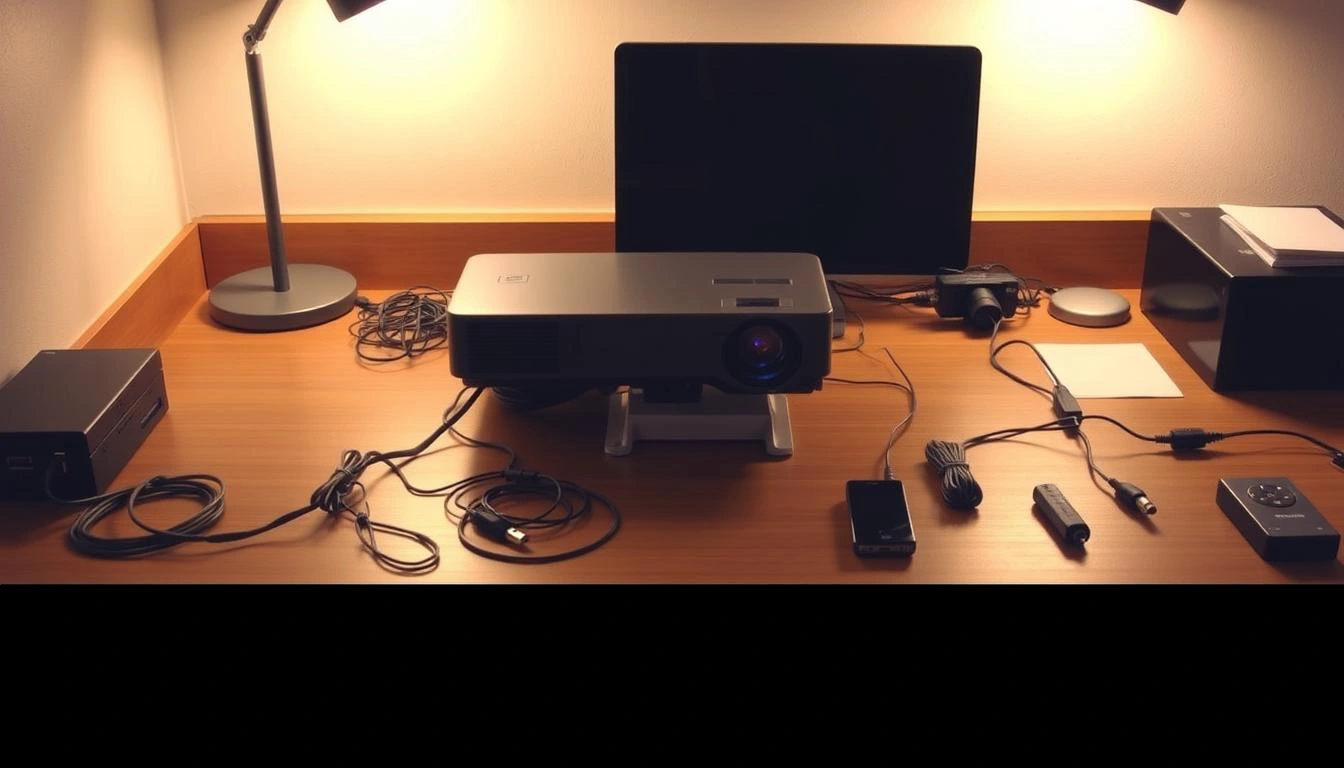
Moderne werkruimtes en leeromgevingen vereisen naadloze mogelijkheden voor het delen van schermen. Projectoren blijven essentiële hulpmiddelen om digitale inhoud uit te breiden tot buiten persoonlijke apparaten. Uit bedrijfsonderzoeken blijkt dat drie van de vier vergaderruimten beeldschermopstellingen nodig hebben.
Het tot stand brengen van betrouwbare verbindingen tussen apparaten verandert de manier waarop teams samenwerken en ideeën delen. Onderwijsinstellingen melden een 42% grotere betrokkenheid van studenten wanneer docenten tijdens de lessen grootformaat beeldmateriaal gebruiken. Home entertainment-systemen profiteren ook van uitgebreide kijkervaringen door de juiste configuratie.
Deze handleiding vereenvoudigt de technische aspecten van apparaatsynchronisatie. Er bestaan meerdere verbindingsmethoden, van HDMI-kabels tot draadloze protocollen zoals Miracast. Het begrijpen van compatibiliteitsfactoren zorgt voor een soepele werking op Windows-, macOS- en ChromeOS-systemen.
Belangrijkste punten
- Visuele displays verbeteren de professionele communicatie en het vasthouden van kijkers
- Compatibiliteitscontroles voorkomen technische problemen tijdens kritische presentaties
- Bekabelde en draadloze methoden zijn geschikt voor verschillende omgevingen en behoeften
- Een juiste installatie maximaliseert de beeldkwaliteit en apparaatprestaties
- Universele principes zijn van toepassing op bedrijfs-, onderwijs- en thuisgebruik
Inzicht in de connectiviteit van laptops en projectoren
Visuele communicatiesystemen vertrouwen op drie kernelementen die in harmonie samenwerken. Het bronapparaat levert inhoud, projectiehardware geeft deze weer en transmissietools overbruggen de kloof. Door deze componenten op de juiste manier op elkaar af te stemmen, bent u verzekerd van scherpe beelden en ononderbroken presentaties.
Essentiële hardware-elementen
Elke succesvolle installatie begint met compatibele apparaten. Moderne laptops voeren signalen uit via specifieke poorten, terwijl projectoren deze ontvangen via bijpassende ingangen. Transmissiekabels of draadloze protocollen vervolledigen de keten en fungeren als datasnelwegen.
Poortidentificatiegids
Het herkennen van poorttypen voorkomt compatibiliteitsproblemen. Hier is een korte referentie:
Geoptimaliseerde installatievoordelen
Juiste verbindingen elimineren giswerk tijdens kritieke momenten. Kabels van hoge kwaliteit behouden de signaalintegriteit, terwijl de juiste adapters de generatieverschillen tussen apparaten overbruggen. Draadloze opties bieden plaatsingsflexibiliteit, maar vereisen stabiele netwerken.
Het investeren van tijd in compatibiliteitscontroles loont. Presentatoren vermijden het gedoe met niet-overeenkomende poorten of vervormde beeldverhoudingen. Het publiek krijgt duidelijke beelden zonder technische afleidingen, waardoor een betere betrokkenheid wordt bevorderd.
hoe sluit ik een laptop aan op de projector
Betrouwbaar scherm delen vormt de ruggengraat van effectieve presentaties en samenwerkingssessies. Professionals profiteren van het begrijpen van meerdere bekabelde opties voor uiteenlopende apparatuuropstellingen.

HDMI-interfaceprotocol
Moderne systemen geven de voorkeur aan HDMI vanwege de uniforme audiovisuele mogelijkheden. Volg deze stappen voor optimale resultaten:
- Bevestig de beschikbaarheid van poorten op beide apparaten
- Schakel apparatuur uit voordat u componenten koppelt
- Plaats de connectoren volledig totdat de klik plaatsvindt
- Activeer eerst de projector en vervolgens de laptop
Deze methode ondersteunt de levering van high-definition inhoud tot een resolutie van 4K. Ingebouwde audiotransmissie vereenvoudigt het afspelen van multimedia.
Oude en alternatieve links
Oudere hardware vereist vaak VGAuitvoering. Belangrijke overwegingen zijn onder meer:
VGA-gebruikers moeten aanvullende geluidskabels aansluiten voor volledige functionaliteit. USB-C-adapters bieden flexibiliteit, maar vereisen verificatie van videotransmissiestandaarden. Zet alle aansluitingen met schroefdraad vast om signaalverslechtering tijdens gebruik te voorkomen.
De weergaveconfiguratie voltooit het proces. Toegang tot systeemvoorkeuren om uitgebreide of gespiegelde modi te selecteren die overeenkomen met de presentatievereisten. Test de instellingen vooraf om zeker te zijn van de juiste schaling en beeldverhoudingen.
Draadloze verbindingen instellen
Draadloze technologie zorgt voor een revolutie in de presentatiedynamiek door fysieke beperkingen weg te nemen. Moderne systemen ondersteunen twee primaire methoden voor draadloze configuraties: Bluetooth-koppeling en op Wi-Fi gebaseerde schermspiegeling. Beide benaderingen handhaven professionele normen en bieden tegelijkertijd ruimtelijke flexibiliteit.
Bluetooth-koppelingsproces
Het tot stand brengen van Bluetooth-koppelingen vereist drie stappen:
- Schakel de ontdekkingsmodus in op beide apparaten
- Start het koppelen via de systeeminstellingen
- Bevestig de stabiliteit van de verbinding
De meeste projectoren geven zichtbare indicatoren weer wanneer ze klaar zijn om te koppelen. Navigeer naar weergavevoorkeuren om uitgebreide schermmodi te activeren na succesvolle synchronisatie.
Wi-Fi-schermspiegeling
Netwerkgebaseerd delen biedt ondersteuning voor hogere resoluties in vergelijking met Bluetooth. Volg deze vergelijking voor optimale resultaten:
Draadloze beeldschermconfiguraties vereisen bijgewerkte netwerkadapters en storingsvrije omgevingen. Voer testruns uit vóór live-evenementen om de signaalsterkte en duidelijkheid van de inhoud te verifiëren. Geavanceerde systemen maken gelijktijdig gebruik van ingebouwde schermen en geprojecteerde displays mogelijk voor multitasking.
Weergave-instellingen aanpassen & Problemen oplossen
Optimale visuele output vereist een nauwkeurige configuratie van digitale interfaces. Weergave-instellingen overbruggen de kloof tussen laptopschermen en projectiesystemen en zorgen voor professionele presentaties. Door deze parameters op maat te maken, worden algemene problemen aangepakt, zoals niet-overeenkomende resoluties en onjuiste beeldverhoudingen.

Schermresolutie en beeldverhouding aanpassen
Uitlijning van de oorspronkelijke resolutie voorkomt pixelvervorming. Windows-gebruikers hebben toegang tot de instellingen via Beeldschermeigenschappen, terwijl macOS Systeemvoorkeuren gebruikt. Deze tabel toont aanbevolen configuraties:
Weergavemodi en voorkeuren wijzigen
Presentatiestrategieën bepalen de keuzes voor schermbeheer. Gebruik deze sneltoetsen voor snelle aanpassingen:
Veelvoorkomende problemen oplossen
Systematische diagnostiek lost de meeste projectieproblemen op. Volg deze prioriteitenlijst als er zich problemen voordoen:
Grafiekdriverupdates lossen vaak compatibiliteitsconflicten op. Raadpleeg bij aanhoudende problemen de documentatie van de fabrikant voor firmwarepatches. Regelmatig systeemonderhoud zorgt voor betrouwbare prestaties in presentatieomgevingen.
Uw projectie-ervaring verbeteren
De kwaliteit van de presentatie hangt af van nauwgezette instellingsdetails die verder gaan dan de basisverbindingen. De juiste uitlijning en omgevingsaanpassingen transformeren functionele displays in boeiende visuele ervaringen. Deze verfijningen zorgen ervoor dat het publiek zich op de inhoud concentreert in plaats van op technische onvolkomenheden.
Projectorpositie en focus optimaliseren
Positionering vereist een zorgvuldige berekening van de werpafstand en schermhoogte. Bij de meeste projectoren zijn rekenmachines opgenomen in hun handleidingen of online tools. Bij plaatsing onder een hoek is keystone-correctie vereist om trapeziumvormige vervormingen te voorkomen.
Speciale projectieschermen presteren 68% beter dan witte muren in kleurnauwkeurigheidstests. Matte oppervlakken verminderen schittering terwijl de scherpte behouden blijft. Draagbare opties bieden flexibiliteit voor presentatoren die meerdere locaties gebruiken.
Voorbereiden op succesvolle presentaties
De lichtomstandigheden hebben een dramatische invloed op de zichtbaarheid. Breng het omgevingslicht in balans met deze richtlijnen:
Draadloze presentatoren met laserpointers zorgen voor betrokkenheid van het publiek. Test de clickerbatterijen en het aansluitbereik altijd vooraf. Back-upkabels en -adapters voorkomen problemen op het laatste moment bij het schakelen tussen apparaten.
Volledige systeemcontroles moeten audiotests en dia-overgangen omvatten. Kom vroeg om de indeling van de kamers aan te passen en de internetverbinding te verifiëren. Deze praktijken vergroten het vertrouwen van de presentator en zorgen voor een soepele levering van inhoud.
Conclusie
Het beheersen van de weergavesynchronisatie maakt professionele communicatie in alle sectoren mogelijk. Effectieve opstellingen transformeren vergaderruimtes, klaslokalen en thuisbioscopen in dynamische hubs voor visuele verhalen. Deze handleiding biedt de technische basis voor een naadloze integratie tussen moderne apparaten en projectiesystemen.
Vaardigheid in zowel bekabelde als draadloze methoden bereidt gebruikers voor op diverse presentatiescenario's. Kwaliteitsapparatuur gecombineerd met de juiste configuratie zorgt voor betrouwbare prestaties tijdens evenementen waar veel op het spel staat. Deze vaardigheden vergroten de betrokkenheid van het publiek door scherpe beelden en een ononderbroken stroom van inhoud.
Strategische investeringen in compatibele accessoires maken uw installatie toekomstbestendig tegen de evoluerende technische normen. Regelmatige systeemcontroles en weergaveaanpassingen zorgen ervoor dat de prestaties in de loop van de tijd optimaal blijven. Of het nu gaat om het presenteren van financiële rapporten of het streamen van films, een goede synchronisatie tilt elke visuele ervaring naar een hoger niveau.
Pas deze universele principes aan uw specifieke omgeving aan voor consistente resultaten. Het technische vertrouwen groeit door praktische toepassing van verbindingsprotocollen en probleemoplossingsstrategieën. Geef uw volgende presentatie een boost met professionele projectiemogelijkheden die de aandacht trekken.
Veelgestelde vragen
Welke kabels zijn nodig voor een laptop-projectorverbinding?
HDMI- en VGA-kabels zijn de meest voorkomende opties. HDMI ondersteunt audio- en videotransmissie, terwijl voor VGA een aparte audiokabel nodig is. Controleer de poorten van uw laptop en de ingangscompatibiliteit van de projector voordat u een keuze maakt.
Waarom geeft de projector mijn laptopscherm niet weer?
Zorg ervoor dat beide apparaten zijn ingeschakeld en dat de juiste invoerbron is geselecteerd op de projector. Gebruik de Windows Win + P snelkoppeling of macOS-weergave-instellingen om schermspiegeling of uitgebreide weergavemodi te activeren.
Kan ik draadloos verbinding maken zonder HDMI- of VGA-kabels?
Ja. Draadloze schermspiegeling via Miracast, AirPlay of speciale apps zoals Epson iProjection maakt draadloze verbindingen mogelijk. Zorg ervoor dat beide apparaten hetzelfde wifi-netwerk delen voor naadloos streamen.
Hoe herstel ik een vervormde resolutie op de projector?
Pas de schermresolutie aan in de systeeminstellingen van uw laptop, zodat deze overeenkomt met de oorspronkelijke resolutie van de projector. Navigeer naarWeergave-instellingen > Geavanceerde instellingen in Windows of Systeemvoorkeuren > Wordt weergegeven op macOS.
Waarom komt er geen geluid via de projector?
Als u een VGA-kabel gebruikt, sluit dan een aparte audiokabel aan tussen de hoofdtelefoonaansluiting van de laptop en de projector. Zorg er voor HDMI voor dat de audio-uitvoer is ingesteld op de projector in de geluidsinstellingen van uw laptop.
Hoe los ik problemen op met een flikkerend geprojecteerd beeld?
Controleer de kabelaansluitingen op schade of losheid. Update de grafische stuurprogramma's op uw laptop en controleer of de vernieuwingsfrequentie van de projector overeenkomt met de weergave-instellingen van uw apparaat. Test met een andere kabel als het probleem aanhoudt.
Kan ik een USB-C-adapter gebruiken voor moderne laptops?
Ja. USB-C naar HDMI- of VGA-adapters werken met laptops zonder speciale videopoorten. Zorg ervoor dat de adapter video-uitvoer ondersteunt en compatibel is met uw besturingssysteem.
Wat is de beste manier om de projector te positioneren voor duidelijkheid?
Plaats de projector op een stabiel oppervlak, loodrecht op het scherm. Gebruik keystone-correctie en focusaanpassingen om vervorming te elimineren. Houd een afstand van 1,8 tot 12 meter aan voor een optimaal beeldformaat.