Moderne arbetsytor och inlärningsmiljöer kräver sömlös skärmdelning. Projektorer är fortfarande viktiga verktyg för att utöka digitalt innehåll bortom personliga enheter, med företagsundersökningar som visar att 3 av 4 mötesrum kräver visningsinställningar.
Att etablera pålitliga kopplingar mellan enheter förändrar hur team samarbetar och delar idéer. Utbildningsinstitutioner rapporterar 42 % högre elevernas engagemang när lärare använder bilder i storformat under lektionerna. Hemunderhållningssystem drar också nytta av utökade tittarupplevelser genom korrekt konfiguration.
Den här guiden förenklar de tekniska aspekterna av enhetssynkronisering. Det finns flera anslutningsmetoder, från HDMI-kablar till trådlösa protokoll som Miracast. Att förstå kompatibilitetsfaktorer säkerställer smidig drift över Windows-, macOS- och ChromeOS-system.
Nyckel takeaways
- Visuella skärmar förbättrar professionell kommunikation och behåller publiken
- Kompatibilitetskontroller förhindrar tekniska problem under kritiska presentationer
- Trådbundna och trådlösa metoder tillgodoser olika miljöer och behov
- Rätt inställning maximerar bildkvalitet och enhetsprestanda
- Universella principer gäller för företag, utbildning och hemmabruk
Förstå Laptop-Projector Connectivity
Visuella kommunikationssystem bygger på tre kärnelement som fungerar i harmoni. Källenheten levererar innehåll, projektionshårdvara visar det och överföringsverktyg överbryggar klyftan. Att matcha dessa komponenter korrekt säkerställer skarpa bilder och oavbrutna presentationer.
Viktig maskinvara
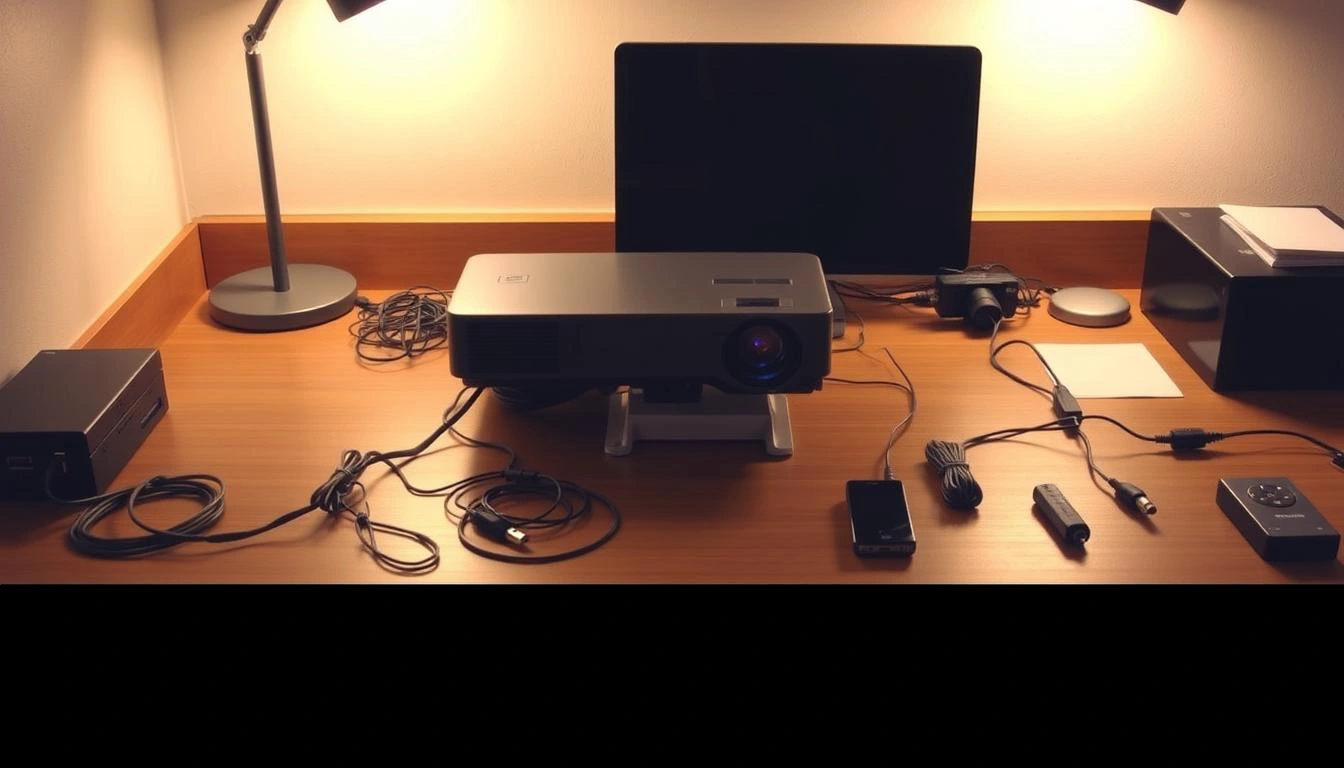
Varje framgångsrik installation börjar med kompatibla enheter. Moderna bärbara datorer matar ut signaler genom specifika portar, medan projektorer tar emot dem genom matchande ingångar. Överföringskablar eller trådlösa protokoll kompletterar kedjan och fungerar som datamotorvägar.
Port Identification Guide
Att känna igen porttyper förhindrar kompatibilitetshuvudvärk. Här är en snabbreferens:
Optimerade installationsfördelar
Rätta anslutningar eliminerar gissningar under kritiska ögonblick. High-quality cables maintain signal integrity, while correct adapters bridge generation gaps between devices. Trådlösa alternativ erbjuder placeringsflexibilitet men kräver stabila nätverk.
Att investera tid i kompatibilitetskontroller ger utdelning. Presentatörer undviker att fumla med inkompatibla portar eller förvrängda bildförhållanden. Publiken får tydliga bilder utan tekniska distraktioner, vilket främjar bättre engagemang.
hur man ansluter en bärbar dator till projektorn
Pålitlig skärmdelning utgör ryggraden i effektiva presentationer och samarbetssessioner. Proffs drar nytta av att förstå flera kabelanslutna alternativ för att ta emot olika utrustningsinställningar.

HDMI Interface Protocol
Moderna system föredrar HDMI för dess enhetliga audiovisuella kapacitet. Följ dessa steg för optimala resultat:
- Bekräfta porttillgänglighet på båda enheterna
- Stäng av utrustningen innan du länkar komponenter
- Sätt i kopplingarna helt tills klicket kopplas in
- Aktivera projektorn först, sedan laptop
Denna metod stöder leverans av högupplöst innehåll upp till 4K-upplösning. Inbyggd ljudöverföring förenklar multimediauppspelning.
Äldre och alternativa länkar
Äldre hårdvara kräver ofta VGAgenomförande. Viktiga överväganden inkluderar:
VGA-användare måste ansluta extra ljudkablar för fullständig funktionalitet. USB-C-adaptrar ger flexibilitet men kräver verifiering av videoöverföringsstandarder. Säkra alla gängade kontakter för att förhindra signalförsämring under användning.
Skärmkonfiguration slutför processen. Gå till systeminställningar för att välja utökade eller speglade lägen som matchar presentationskraven. Testa inställningarna i förväg för att säkerställa korrekt skalning och bildförhållande.
Konfigurera trådlösa anslutningar
Trådlös teknik revolutionerar presentationsdynamiken genom att ta bort fysiska begränsningar. Moderna system stöder två primära metoder för kabelfria inställningar: Bluetooth-parning och Wi-Fi-baserad skärmspegling. Båda metoderna upprätthåller professionella standarder samtidigt som de erbjuder rumslig flexibilitet.
Bluetooth-parningsprocess
Att upprätta Bluetooth-länkar kräver tre steg:
- Aktivera upptäcktsläge på båda enheterna
- Initiera ihopkoppling via systeminställningar
- Bekräfta anslutningsstabilitet
De flesta projektorer visar synliga indikatorer när de är redo för ihopkoppling. Navigera till visningsinställningar för att aktivera utökade skärmlägen efter framgångsrik synkronisering.
Wi-Fi-skärmspegling
Nätverksbaserad delning ger stöd för högre upplösning jämfört med Bluetooth. Följ denna jämförelse för optimala resultat:
Trådlösa bildskärmskonfigurationer kräver uppdaterade nätverkskort och störningsfria miljöer. Genomför testkörningar före liveevenemang för att verifiera signalstyrka och innehållstydlighet. Avancerade system tillåter samtidig användning av inbyggda skärmar och projicerade skärmar för multitasking.
Anpassa skärminställningar & Felsökning
Optimal visuell produktion kräver exakt konfiguration av digitala gränssnitt. Skärminställningar överbryggar klyftan mellan laptopskärmar och projektionssystem, vilket säkerställer presentationer av professionell kvalitet. Att skräddarsy dessa parametrar tar itu med vanliga utmaningar som felaktiga upplösningar och felaktiga bildförhållanden.

Adjusting Display Resolution and Aspect Ratio
Integrerad upplösningsjustering förhindrar pixelförvrängning. Windows-användare får åtkomst till inställningar via bildskärmsegenskaper, medan macOS använder systeminställningar. Den här tabellen visar rekommenderade konfigurationer:
Ändra visningslägen och inställningar
Presentationsstrategier dikterar skärmhanteringsval. Använd dessa kortkommandon för snabba justeringar:
Felsökning av vanliga problem
Systematisk diagnostik löser de flesta projektionsutmaningar. Följ den här prioriteringslistan när problem uppstår:
Grafikdrivrutinsuppdateringar löser ofta kompatibilitetskonflikter. För ihållande problem, konsultera tillverkarens dokumentation för firmware-korrigeringar. Regelbundet systemunderhåll säkerställer tillförlitlig prestanda i alla presentationsmiljöer.
Förbättra din projektionsupplevelse
Presentationskvalitet beror på noggranna installationsdetaljer utöver grundläggande anslutningar. Korrekt anpassning och miljöjusteringar förvandlar funktionella displayer till engagerande visuella upplevelser. Dessa förbättringar säkerställer att publiken fokuserar på innehåll snarare än tekniska brister.
Optimera projektorns position och fokus
Placering kräver noggrann beräkning av kastavstånd och skärmhöjd. De flesta projektorer inkluderar miniräknare i sina manualer eller onlineverktyg. Vinklade placeringar kräver keystone-korrigering för att förhindra trapetsformade förvrängningar.
Dedikerade projektionsdukar överträffar vita väggar med 68 % i färgnoggrannhetstest. Matta ytor minskar bländning samtidigt som skärpan bibehålls. Bärbara alternativ erbjuder flexibilitet för presentatörer som använder flera mötesplatser.
Förbereda för framgångsrika presentationer
Ljusförhållanden påverkar sikten dramatiskt. Balansera omgivande ljus med dessa riktlinjer:
Trådlösa presentatörer med laserpekare upprätthåller publikens engagemang. Testa alltid klickerbatterier och anslutningsområden i förväg. Backupkablar och adaptrar förhindrar förvrängning i sista minuten när du växlar mellan enheter.
Fullständiga systemkontroller bör inkludera ljudtester och bildövergångar. Kom tidigt för att justera rumslayouter och verifiera internetanslutning. Dessa metoder bygger upp presentatörens förtroende och säkerställer smidig innehållsleverans.
Slutsats
Att bemästra bildskärmssynkronisering låser upp kommunikation av professionell kvalitet över branscher. Effektiva inställningar förvandlar mötesutrymmen, klassrum och hemmabio till dynamiska nav för visuellt berättande. Den här guiden ger den tekniska grunden för sömlös integration mellan moderna enheter och projektionssystem.
Förmåga i både trådbundna och trådlösa metoder förbereder användare för olika presentationsscenarier. Kvalitetsutrustning parad med korrekt konfiguration säkerställer tillförlitlig prestanda under händelser med hög insats. Dessa färdigheter förbättrar publikens engagemang genom skarpa bilder och oavbrutet innehållsflöde.
Strategic investment in compatible accessories future-proofs your setup against evolving tech standards. Regelbundna systemkontroller och skärmanpassningar bibehåller optimal prestanda över tid. Oavsett om du presenterar finansiella rapporter eller streamar filmer, höjer korrekt synkronisering varje visuell upplevelse.
Anpassa dessa universella principer till din specifika miljö för konsekventa resultat. Tekniskt förtroende växer genom praktisk tillämpning av anslutningsprotokoll och felsökningsstrategier. Styr din nästa presentation med projiceringsfunktioner av professionell kvalitet som lockar uppmärksamhet.
Vanliga frågor
Vilka kablar behövs för en bärbar dator-projektoranslutning?
HDMI- och VGA-kablar är de vanligaste alternativen. HDMI stöder ljud- och videoöverföring, medan VGA kräver en separat ljudkabel. Kontrollera din bärbara dators portar och projektorns ingångskompatibilitet innan du väljer.
Varför visar inte projektorn min bärbara datorskärm?
Se till att båda enheterna är påslagna och att rätt ingångskälla är vald på projektorn. Använd Windows-genvägen Win + P eller macOS-skärminställningar för att aktivera skärmspegling eller utökade visningslägen.
Kan jag ansluta trådlöst utan HDMI- eller VGA-kablar?
Ja. Trådlös skärmspegling via Miracast, AirPlay eller dedikerade appar som Epson iProjection möjliggör kabelfria anslutningar. Se till att båda enheterna delar samma Wi-Fi-nätverk för sömlös streaming.
Hur fixar jag förvrängd upplösning på projektorn?
Justera skärmupplösningen i din bärbara dators systeminställningar för att matcha projektorns ursprungliga upplösning. Navigera tillVisningsinställningar > Avancerade inställningar i Windows eller Systeminställningar > Visas på macOS.
Varför kommer det inget ljud genom projektorn?
Om du använder en VGA-kabel, anslut en separat ljudkabel från den bärbara datorns hörlursuttag till projektorn. För HDMI, se till att ljudutgången är inställd på projektorn i din bärbara dators ljudinställningar.
Hur felsöker jag en flimrande projicerad bild?
Kontrollera kabelanslutningarna för skador eller lösa. Uppdatera grafikdrivrutiner på din bärbara dator och kontrollera att projektorns uppdateringsfrekvens överensstämmer med enhetens skärminställningar. Testa med en annan kabel om problemen kvarstår.
Kan jag använda en USB-C-adapter för moderna bärbara datorer?
Ja. USB-C till HDMI- eller VGA-adaptrar fungerar med bärbara datorer som saknar dedikerade videoportar. Se till att adaptern stöder videoutgång och är kompatibel med ditt operativsystem.
Vad är det bästa sättet att placera projektorn för klarhet?
Placera projektorn på en stabil yta, riktad vinkelrätt mot duken. Använd keystone-korrigering och fokusjusteringar för att eliminera distorsion. Håll ett avstånd på 6–12 fot för optimal bildstorlek.