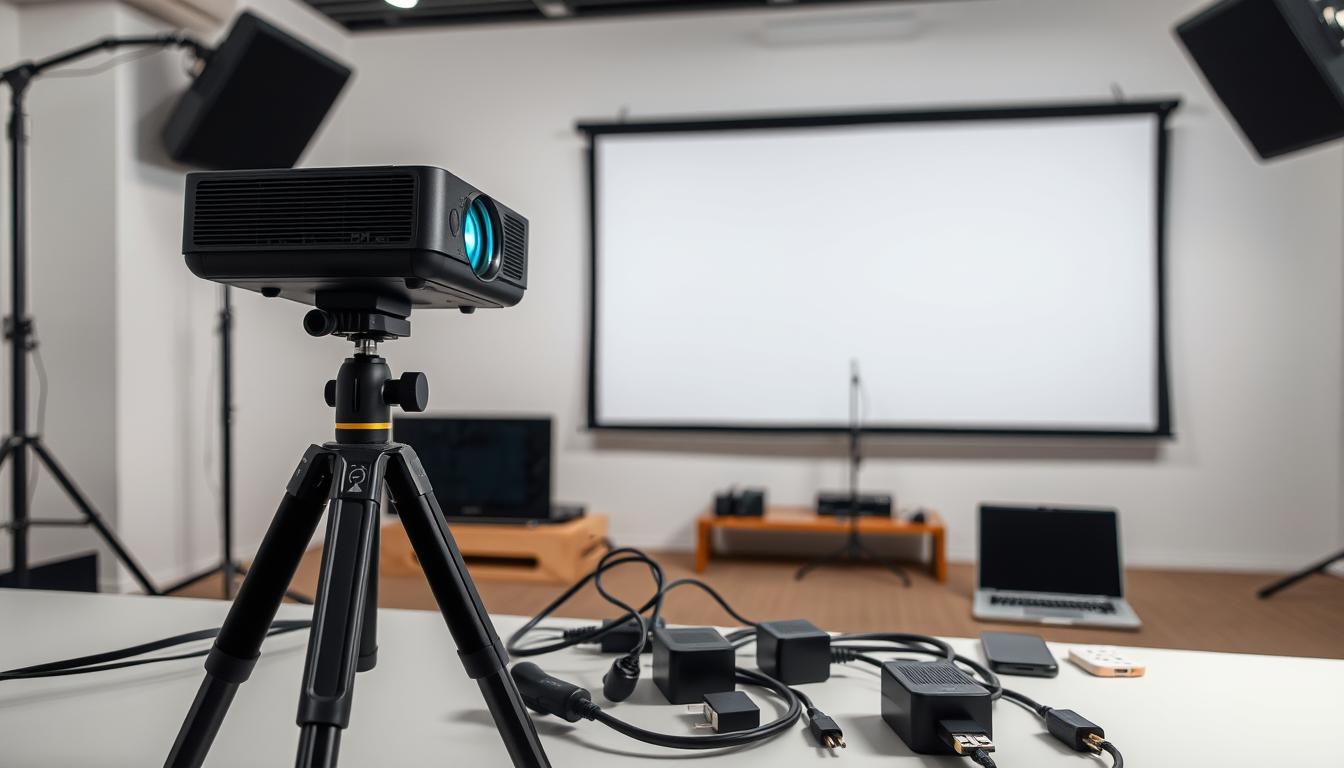
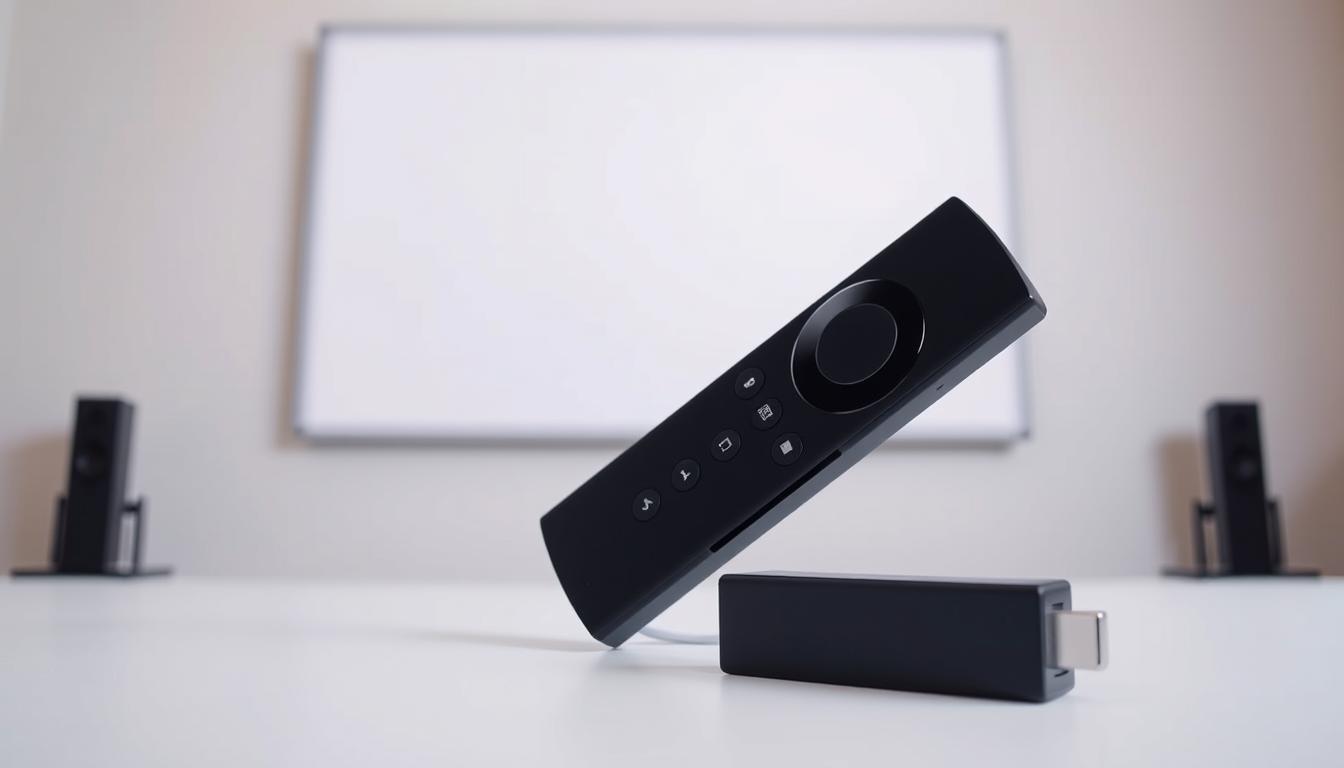
Über 80 % der Verbindungsfehler zwischen Bildschirmen und Medienquellen sind auf einen einzelnen Fehler in den Verschlüsselungsprotokollen zurückzuführen. Dieser unsichtbare Übeltäter stört täglich Filmabende, Präsentationen und Gaming-Setups – doch fast alle Fälle werden gelöst, ohne dass neue Ausrüstung gekauft werden muss.
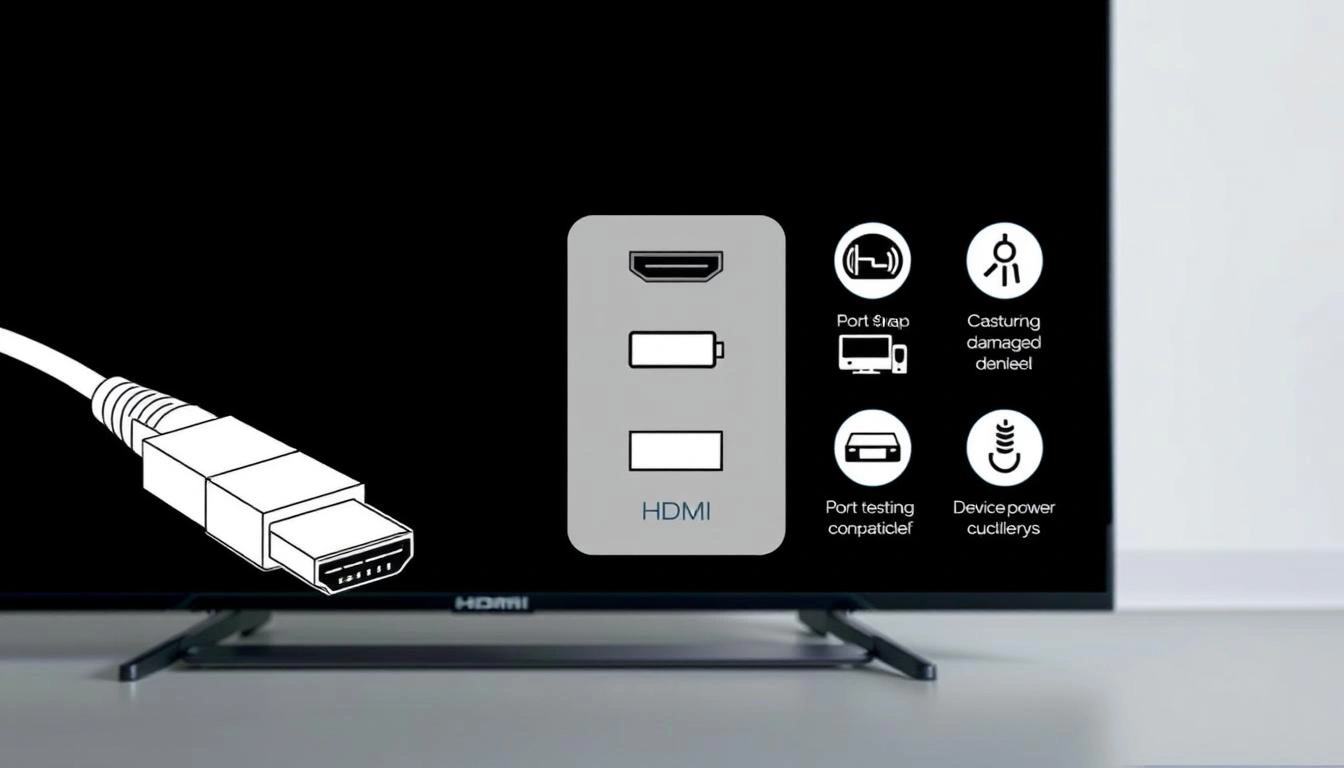
Moderne Videoverbindungen basieren auf einem automatisierten Verifizierungsprozess namens HDCP-Handshaking. Wenn Ihr Projektor einen leeren Bildschirm anzeigt, bedeutet dies häufig, dass die digitale Verbindung zwischen den Geräten nicht ordnungsgemäß abgeschlossen wurde. Vorübergehende Stromstöße, lose Kabel oder veraltete Software unterbrechen häufig die Überprüfung.
Bevor Sie wegen defekter Elektronik in Panik geraten, versuchen Sie diese Schritte: Stellen Sie sicher, dass alle physischen Verbindungen fest einrasten. Schalten Sie sowohl das Display als auch die Medienquelle aus und wieder ein. Überprüfen Sie, ob die Eingabeeinstellungen mit dem aktiven Port übereinstimmen. Diese grundlegenden Aktionen lösen die meisten Fälle in weniger als drei Minuten.
Wichtige Erkenntnisse
- HDCP-Handshake-Fehler verursachen die meisten Fehler mit leerem Bildschirm
- Lose Kabel sind für 40 % der Verbindungsprobleme verantwortlich
- Aus- und Einschalten setzt den Verschlüsselungsüberprüfungsprozess zurück
- Nichtübereinstimmungen bei der Eingabeauswahl führen zu falschen Fehlermeldungen
- Methodische Tests isolieren die wahre Ursache von Problemen
Häufige Ursachen und schnelle Lösungen für kein HDMI-Signal von Ihrem Gerät
Moderne Unterhaltungssysteme stolpern oft bei digitalen Einführungen zwischen Komponenten. Der HDCP-Verschlüsselungsprozess fungiert wie ein digitaler Türsteher, der Geräte überprüft, bevor der Inhaltsfluss zugelassen wird. Wenn diese Überprüfung fehlschlägt, bleiben die Bildschirme trotz ordnungsgemäßer physischer Verbindungen leer.
Identifizierung des Handshake-Problems und der HDCP-Herausforderungen
High-Bandwidth Digital Content Protection (HDCP) erfordert eine ständige Kommunikation zwischen Ihrem Mediaplayer und dem Display. Zu den häufigsten Auslösern für eine fehlgeschlagene Verifizierung gehören:
- Veraltete Firmware auf Streaming-Geräten oder Projektoren
- Stromschwankungen beim ersten Gerätestart
- Inkompatible HDCP-Versionen zwischen neuer und alter Ausrüstung
Dieses Sicherheitsprotokoll kann fälschlicherweise gültige Verbindungen blockieren. Spielekonsolen und 4K-Blu-ray-Player reagieren besonders empfindlich auf Handshake-Fehler.
Einfache Techniken zum Zurücksetzen und Neuanbringen des Kabels
Folgen Sie dieser Reihenfolge, um den Verifizierungsprozess zu aktualisieren:
- Trennen Sie beide Geräte für 60 Sekunden vom Stromnetz
- Trennen Sie alle Kabel und schließen Sie sie wieder fest an
- Schalten Sie zuerst die Medienquelle ein, dann das Display
Warten Sie zwischen jedem Schritt 30 Sekunden. Laut Studien der AV-Branche behebt diese Methode 68 % der anfänglichen Verbindungsfehler. Wiederholen Sie bei Heimkino-Receivern den Vorgang mit den mittleren Komponenten in der Signalkette.
Umfassende Schritte zur Fehlerbehebung bei HDMI-Verbindungsproblemen
Viele Verbindungsprobleme sind auf übersehene physische Komponenten zurückzuführen. Beginnen Sie damit, Ihr Setup systematisch zu untersuchenLokalisieren Sie Fehler in Kabeln, Anschlüssen oder Konfigurationseinstellungen.

HDMI-Kabel und -Anschlüsse auf physische Schäden prüfen
Überprüfen Sie beide Enden des Kabels auf verbogene Stifte oder Fremdkörper. Fahren Sie mit dem Finger über den Stecker – raue Kanten oder wackelnde Teile weisen auf Verschleiß hin. Zu den häufigsten Anzeichen einer Hafenbeschädigung gehören:
- Sichtbare Kratzer rund um das Metallgehäuse
- Lose Verbindungen, die nicht einrasten
- Verfärbung durch Überhitzung oder Feuchtigkeit
Verwenden Sie eine Taschenlampe, um das Innere des Hafens zu inspizieren. Blasen Sie vorsichtig Druckluft aus, um Staub zu entfernen, der die Kontakte blockiert.
Testen mit verschiedenen HDMI-Kabeln und -Geräten
Tauschen Sie die Kabel zwischen funktionierenden Systemen aus, um die Funktionalität zu überprüfen. Versuchen Sie diese Schritte:
- Schließen Sie ein nachweislich funktionierendes Kabel zwischen den Geräten an
- Alternative Ports auf dem Display testen
- Verwenden Sie einen zweiten Mediaplayer oder Laptop
Wenn ein anderes Gerät über denselben Port funktioniert, konzentrieren Sie sich bei der Fehlerbehebung auf das ursprüngliche Quellgerät.
Überprüfen von Eingabequellen und Startsequenzen
Drücken Sie die Eingangsauswahltaste wiederholt, um durch alle Optionen zu blättern. Versorgen Sie Geräte in dieser Reihenfolge mit Strom:
- Anzeigeeinheit (Beamer/TV)
- Zwischenreceiver/Soundbars
- Primäre Medienquelle
Lassen Sie zwischen den Einschaltvorgängen 15 Sekunden verstreichen, um eine ordnungsgemäße Initialisierung zu gewährleisten. Nicht übereinstimmende Startsequenzen sind für 22 % der Handshake-Fehler in Multi-Geräte-Setups verantwortlich.
Anzeigeeinstellungen, Hardware- und Softwarekonfigurationen optimieren
Durch die Feinabstimmung Ihres Setups wird eine nahtlose Kompatibilität zwischen Medienquellen und Projektionssystemen gewährleistet. Technische Unstimmigkeiten bei Auflösung und Softwareversionen stellen oft unsichtbare Hindernisse für die ordnungsgemäße Videoübertragung dar.
Anzeige- und Auflösungseinstellungen auf angeschlossenen Geräten anpassen
Moderne Projektoren funktionieren am besten, wenn die Quellgeräte mit ihrer nativen Auflösung übereinstimmen. Befolgen Sie diese Schritte, um die Ausgabe zu optimieren:
- Drücken Sie auf PCs Windows+P, um zwischen den Anzeigemodi zu wechseln
- Wählen Sie „Duplizieren“ aus. oder „Nur zweiter Bildschirm“
- Greifen Sie auf die Grafik-Kontrollfelder zu, um die automatische Auflösungserkennung festzulegen

Streaming-Boxen und Spielekonsolen stellen sich häufig automatisch auf 1080p oder 4K ein. Manuelle Überschreibungen in Gerätemenüs helfen, wenn die automatische Erkennung fehlschlägt. Priorisieren Sie immer die maximal unterstützte Auflösung Ihres Projektors für gestochen scharfe Bilder.
Aktualisieren von Grafiktreibern und Systemsoftware
Veraltete Treiber zählen zu den Hauptursachen für fehlgeschlagene Video-Handshakes. Erhalten Sie Spitzenleistung durch regelmäßige Updates:
- Verwenden Sie Windows Update für Korrekturen auf Betriebssystemebene
- Besuchen Sie die Websites der Hersteller für GPU-Treiberpakete
- Automatische Updates auf Streaming-Geräten aktivieren
Starten Sie Systeme nach der Installation von Updates neu, um Änderungen zu aktivieren. Bei anhaltenden Problemen deinstallieren Sie alte Treiber vollständig, bevor Sie neue Versionen hinzufügen. Diese saubere Installationsmethode löst widersprüchliche Softwarekomponenten, die die ordnungsgemäße Signalübertragung blockieren.
Schlussfolgerung
Anhaltende Verbindungsprobleme offenbaren häufig Hardwareeinschränkungen, nachdem Standardkorrekturen ausgeschöpft wurden. Wenn die systematische Fehlerbehebung fehlschlägt, überprüfen Sie Kabel und Anschlüsse auf dauerhaften Verschleiß. Verbogene Anschlüsse oder gesprungene Gehäuse müssen in der Regel ausgetauscht werden – ein ausgefranstes Kabel kostet weniger als 15 US-Dollar, verhindert aber endlosen Ärger.
Komplexe Setups profitieren von HDMI-Repeatern bei der Signalverlängerung zwischen Geräten. Beachten Sie, dass Sony-Geräte diese Verstärker zuverlässig unterstützen, während andere Marken möglicherweise die unbefugte Signalverstärkung blockieren. Bei Analog-Digital-Umwandlungen in älteren Receivern sind direkte HDMI-Verbindungen oft besser als Adapter.
Erfassen Sie die Ergebnisse der Fehlerbehebung, um wiederkehrende Muster zu erkennen. Wenn drei aufeinanderfolgende Tests mit unterschiedlichen Kabeln identische Fehler ergeben, wenden Sie sich an zertifizierte Techniker. Regelmäßige Portreinigung und sicheres Kabelmanagement reduzieren zukünftige Probleme um 40 % und sorgen so für eine lange Lebensdauer der Geräte.
FAQ
Warum funktioniert mein GerätAnzeige „kein Signal“; sogar mit einem funktionierenden HDMI-Kabel?
Dies ist häufig auf HDCP-Handshake-Fehler oder Kommunikationsfehler zwischen Geräten zurückzuführen. Schalten Sie beide Geräte aus und wieder ein, schließen Sie das Kabel neu an und stellen Sie die Kompatibilität zwischen den HDCP-Versionen auf Ihrer Quelle und Ihrem Display sicher.
Wie überprüfe ich, ob mein HDMI-Anschluss beschädigt ist?
Untersuchen Sie den Anschluss auf verbogene Stifte, Schmutz oder lose Verbindungen. Testen Sie mit einem anderen Kabel oder Gerät. Wenn das Problem über mehrere Kabel hinweg weiterhin besteht, muss der Anschluss möglicherweise professionell repariert werden.
Kann veraltete Software die HDMI-Signalübertragung beeinträchtigen?
Ja. Grafiktreiber, Firmware oder Betriebssystem-Updates lösen häufig Kompatibilitätsprobleme. Suchen Sie auf den Supportseiten des Herstellers nach Updates für Ihren Laptop, Ihre Spielekonsole oder Ihren AV-Receiver.
Warum zeigt mein Projektor trotz korrekter Eingangsauswahl einen schwarzen Bildschirm an?
Bestätigen Sie, dass das angeschlossene Gerät eingeschaltet und vollständig hochgefahren ist. Einige Projektoren erfordern bestimmte Eingangsaktivierungsverzögerungen. Starten Sie beide Geräte nacheinander neu: zuerst die Anzeige, dann die Quelle.
Verbessern Premium-HDMI-Kabel die Signalzuverlässigkeit?
Hochgeschwindigkeitskabel mit 18 Gbit/s und Ethernet unterstützen 4K/60 Hz und HDR-Inhalte. Erwägen Sie für 8K oder lange Strecken (über 25 Fuß) aktive Glasfaser-HDMI 2.1-Kabel, um eine Signalverschlechterung zu verhindern.
Wie behebe ich Audioprobleme bei HDMI-Signalproblemen?
Greifen Sie auf die Toneinstellungen Ihres Geräts zu, um die HDMI-Audioausgabe zu bestätigen. Ziehen Sie das Kabel ab bzw. schließen Sie es wieder an und testen Sie es mit alternativen Inhalten. Wenn Sie einen Receiver verwenden, stellen Sie sicher, dass dessen Audioverarbeitungseinstellungen mit dem Quellformat übereinstimmen.