Över 80 % av anslutningsfelen mellan skärmar och mediekällor härrör från ett enda fel i krypteringsprotokoll. Den här osynliga gärningsmannen stör filmkvällar, presentationer och spelinställningar dagligen – ändå löses nästan alla fall utan att köpa ny utrustning.
Moderna videolänkar är beroende av en automatisk verifieringsprocess som kallas HDCP-handskakning. När din projektor visar en tom skärm betyder det ofta att denna digitala introduktion mellan utrustning inte slutfördes ordentligt. Tillfälliga strömstörningar, lösa kablar eller föråldrad programvara avbryter ofta verifieringen.
Innan du får panik över trasig elektronik, prova dessa steg: Kontrollera att alla fysiska anslutningar snäpper fast på plats. Slå på strömmen till både bildskärmen och mediakällan. Kontrollera att ingångsinställningarna matchar den aktiva porten. Dessa grundläggande åtgärder löser de flesta fall på under tre minuter.
Nyckel takeaways
- HDCP-handskakningsfel orsakar de flesta fel på tom skärm
- Lösa kablar står för 40 % av anslutningsproblemen
- Power cycling återställer krypteringsverifieringsprocessen
- Omatchade indataval skapar falska felmeddelanden
- Metodisk testning isolerar den verkliga källan till problem
Vanliga orsaker och snabba lösningar för ingen HDMI-signal från din enhet
Moderne underhållningssystem snubblar ofta under digitala introduktioner mellan komponenter. HDCP-krypteringsprocessen fungerar som en digital studsare som verifierar enheter innan innehållsflödet tillåts. När denna verifiering misslyckas förblir skärmarna tomma trots korrekta fysiska länkar.
Identifiera handskakningsproblemet och HDCP-utmaningar
High-bandwidth Digital Content Protection (HDCP) kräver konstant kommunikation mellan din mediaspelare och bildskärm. Vanliga utlösare för misslyckad verifiering inkluderar:
- Föråldrad firmware på strömmande enheter eller projektorer
- Strömfluktuationer under den första enhetens start
- Inkompatibla HDCP-versioner mellan ny och gammal utrustning
Det här säkerhetsprotokollet kan av misstag blockera giltiga anslutningar. Spelkonsoler och 4K Blu-ray-spelare visar sig vara särskilt känsliga för handskakningsfel.
Enkla återställnings- och kabelåtersättningstekniker
Följ denna sekvens för att uppdatera verifieringsprocessen:
- Koppla bort båda enheterna från strömmen i 60 sekunder
- Koppla bort alla kablar och anslut dem ordentligt
- Sätt på mediekällan först och sedan skärmen
Vänta 30 sekunder mellan varje steg. Denna metod löser 68 % av initiala anslutningsfel enligt AV-industristudier. För hemmabiomottagare, upprepa processen med mellankomponenterna i signalkedjan.
Omfattande felsökningssteg för HDMI-anslutningsproblem
Många anslutningsproblem beror på förbisedda fysiska komponenter. Börja med att undersöka din installation systematiskt för attlokalisera fel i kablar, portar eller konfigurationsinställningar.

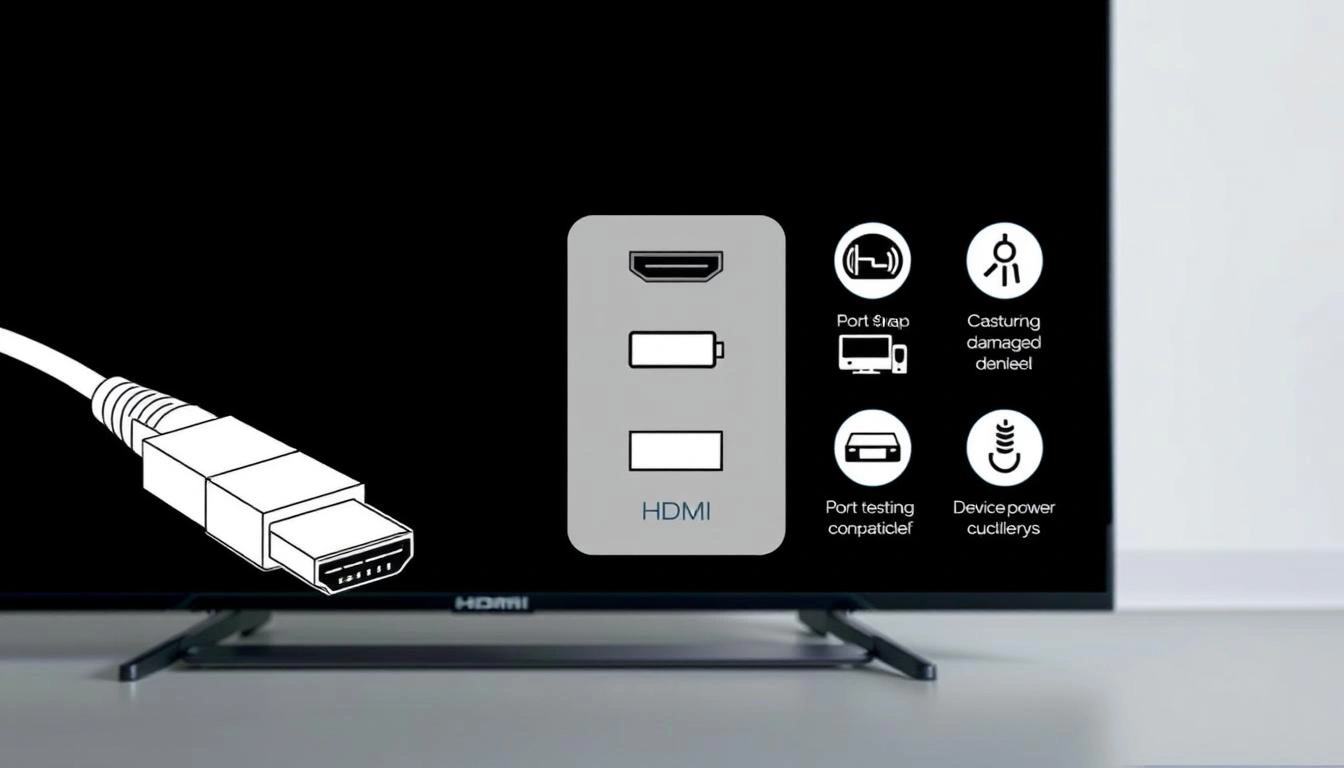
Inspektera HDMI-kablar och portar för fysisk skada
Kontrollera båda ändarna av kabeln för böjda stift eller skräp. Dra fingret längs kontakten – ojämna kanter eller vinglande delar tyder på slitage. Vanliga tecken på hamnskador inkluderar:
- Synliga repor runt metallhöljet
- Lösa anslutningar som inte klickar på plats
- Missfärgning från överhettning eller fukt
Använd en ficklampa för att inspektera hamnens interiörer. Blås försiktigt tryckluft för att ta bort dammblockerande kontakter.
Testa med olika HDMI-kablar och enheter
Byt kablar mellan fungerande system för att verifiera funktionalitet. Prova dessa steg:
- Anslut en känd kabel mellan enheter
- Testa alternativa portar på skärmen
- Använd en sekundär mediaspelare eller bärbar dator
Om en annan enhet fungerar via samma port, fokusera felsökningen på den ursprungliga källutrustningen.
Kontrollera ingångskällor och startsekvenser
Tryck på ingångsväljarknappen upprepade gånger för att bläddra igenom alla alternativ. Driv enheter i denna ordning:
- Displayenhet (projektor/TV)
- Mellanliggande mottagare/ljudfält
- Primär mediekälla
Tillåt 15 sekunder mellan uppstarterna för korrekt initiering. Felmatchade startsekvenser står för 22 % av handskakningsfel i konfigurationer med flera enheter.
Optimera bildskärmsinställningar, maskinvaru- och mjukvarukonfigurationer
En finjustering av din installation säkerställer sömlös kompatibilitet mellan mediekällor och projektionssystem. Tekniska brister i upplösning och programvaruversioner skapar ofta osynliga hinder för korrekt videoöverföring.
Justera skärm- och upplösningsinställningar på anslutna enheter
Moderne projektorer fungerar bäst när källenheter matchar deras ursprungliga upplösning. Följ dessa steg för att optimera utdata:
- Tryck på Windows+P på datorer för att växla visningslägen
- Välj “Duplicera” eller “Endast andra skärmen”
- Åtkomst till grafikkontrollpaneler för att ställa in upplösning för automatisk identifiering

Streamingboxar och spelkonsoler justeras ofta automatiskt till 1080p eller 4K. Manuella åsidosättningar i enhetsmenyer hjälper när automatisk upptäckt misslyckas. Prioritera alltid din projektors maximala upplösning som stöds för skarpa bilder.
Uppdatera grafikdrivrutiner och systemprogramvara
Föråldrade drivrutiner rankas bland de främsta orsakerna till misslyckade videohandskakningar. Upprätthåll högsta prestanda genom regelbundna uppdateringar:
- Använd Windows Update för korrigeringar på OS-nivå
- Besök tillverkarens webbplatser för GPU-drivrutinspaket
- Aktivera automatiska uppdateringar på strömmande enheter
Starta om systemen efter installation av uppdateringar för att aktivera ändringar. För ihållande problem, avinstallera gamla drivrutiner helt innan du lägger till nya versioner. Denna rena installationsmetod löser motstridiga programvarukomponenter som blockerar korrekt signalöverföring.
Slutsats
Ihållande anslutningsutmaningar avslöjar ofta hårdvarubegränsningar efter uttömmande standardfixar. Om systematisk felsökning misslyckas, inspektera kablar och portar för permanent slitage. Böjda kontakter eller spruckna höljen kräver vanligtvis byten – en sliten sladd kostar mindre än 15 USD men förhindrar oändlig frustration.
Komplexa inställningar drar nytta av HDMI-repeaters när du förlänger signaler mellan enheter. Observera att Sony-utrustning på ett tillförlitligt sätt stöder dessa boosters, medan andra märken kan blockera otillåten signalförstärkning. För analog-till-digital-konverteringar i äldre mottagare överträffar direkta HDMI-länkar ofta adaptrar.
Anteckna felsökningsresultat för att identifiera återkommande mönster. När tre på varandra följande tester med olika kablar ger identiska fel, kontakta certifierade tekniker. Regelbunden portrengöring och säker kabelhantering minskar framtida problem med 40 %, vilket bevarar utrustningens livslängd.
Vanliga frågor
Varför gör min enhetvisa “ingen signal” även med en fungerande HDMI-kabel?
Detta beror ofta på HDCP-handskakningsfel eller kommunikationsfel mellan enheter. Slå på strömmen till båda enheterna, sätt tillbaka kabeln och säkerställ kompatibilitet mellan HDCP-versioner på din källa och bildskärm.
Hur verifierar jag om min HDMI-port är skadad?
Inspektera porten för böjda stift, skräp eller lösa anslutningar. Testa med en annan kabel eller enhet. Om problemet kvarstår över flera kablar kan porten kräva professionell reparation.
Kan föråldrad programvara påverka HDMI-signalöverföringen?
Ja. Grafikdrivrutiner, firmware eller operativsystemuppdateringar löser ofta kompatibilitetsproblem. Sök efter uppdateringar på din bärbara dator, spelkonsol eller AV-receiver via tillverkarens supportsidor.
Varför visar min projektor en svart skärm trots korrekt ingångsval?
Bekräfta att den anslutna enheten är påslagen och helt uppstartad. Vissa projektorer kräver specifika ingångsaktiveringsfördröjningar. Starta om båda enheterna i följd: visa först, sedan källa.
Förbättrar premium HDMI-kablar signaltillförlitligheten?
Höghastighetskablar på 18 Gbps med Ethernet-stöd för 4K/60Hz och HDR-innehåll. För 8K eller långa körningar (över 25 fot), överväg aktiva fiberoptiska HDMI 2.1-kablar för att förhindra signalförsämring.
Hur felsöker jag ljudproblem under HDMI-signalproblem?
Öppna enhetens ljudinställningar för att bekräfta HDMI-ljudutgång. Koppla ur/återanslut kabeln och testa med alternativt innehåll. Om du använder en mottagare, kontrollera att dess ljudbehandlingsinställningar matchar källformatet.