Meer dan 80% van de verbindingsfouten tussen schermen en mediabronnen zijn het gevolg van één enkele fout in de coderingsprotocollen. Deze onzichtbare boosdoener verstoort dagelijks filmavonden, presentaties en game-opstellingen, maar bijna alle gevallen worden opgelost zonder nieuwe uitrusting te kopen.
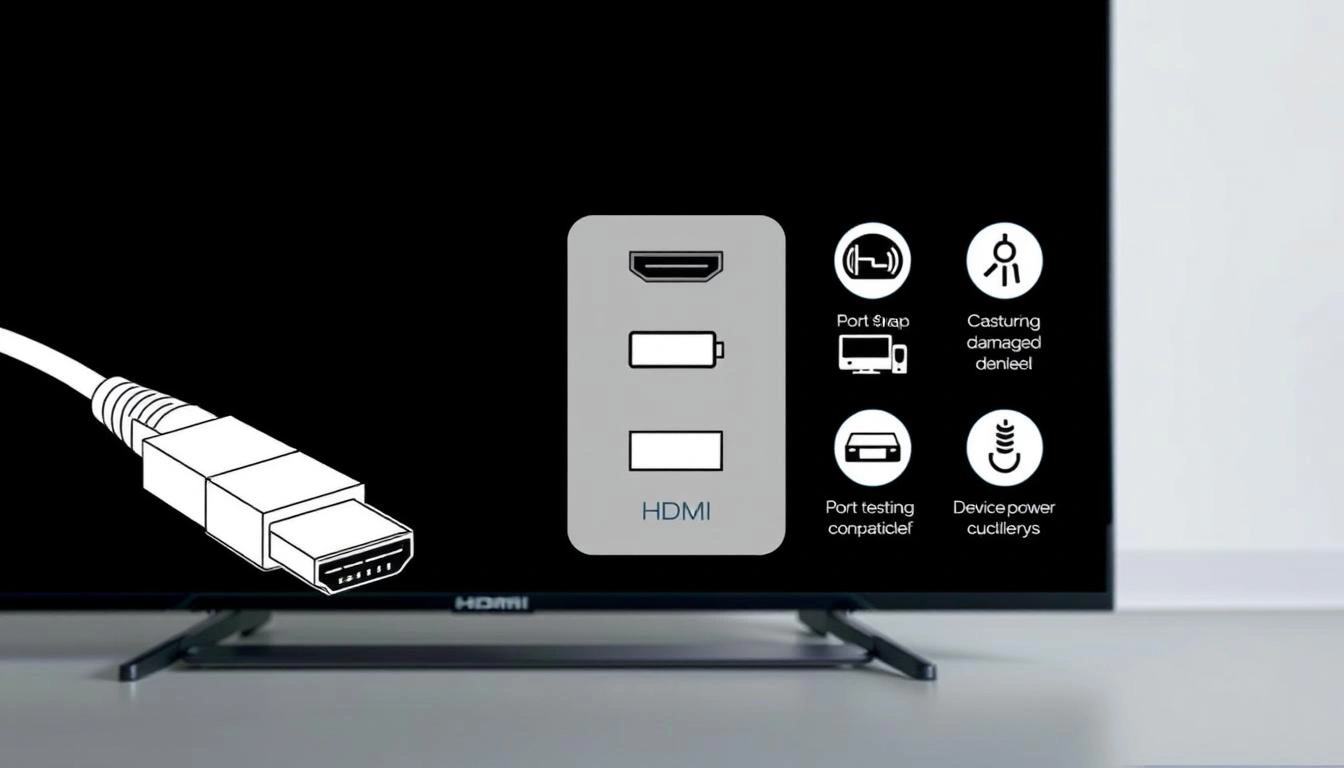
Moderne videolinks zijn afhankelijk van een geautomatiseerd verificatieproces dat HDCP-handshake wordt genoemd. Wanneer uw projector een leeg scherm weergeeft, betekent dit vaak dat deze digitale introductie tussen apparatuur niet goed is voltooid. Tijdelijke stroompieken, losse kabels of verouderde software onderbreken regelmatig de verificatie.
Probeer deze stappen voordat u in paniek raakt over kapotte elektronica: Controleer of alle fysieke verbindingen stevig op hun plaats klikken. Schakel zowel het beeldscherm als de mediabron uit en weer in. Controleer of de invoerinstellingen overeenkomen met de actieve poort. Met deze basisacties worden de meeste gevallen binnen drie minuten opgelost.
Belangrijkste punten
- Mislukte HDCP-handshakes veroorzaken de meeste fouten op een leeg scherm
- Losse kabels zijn verantwoordelijk voor 40% van de verbindingsproblemen
- Power cycling reset het encryptieverificatieproces
- Niet-overeenkomende invoerselecties zorgen voor valse foutmeldingen
- Methodisch testen isoleert de ware bron van problemen
Veelvoorkomende oorzaken en snelle oplossingen voor geen HDMI-signaal van uw apparaat
Moderne entertainmentsystemen struikelen vaak tijdens digitale introducties tussen componenten. Het HDCP-coderingsproces fungeert als een digitale uitsmijter en verifieert apparaten voordat de inhoud wordt doorgestuurd. Wanneer deze verificatie mislukt, blijven de schermen leeg ondanks de juiste fysieke links.
Het handshakeprobleem en de HDCP-uitdagingen identificeren
Digital Content Protection (HDCP) met hoge bandbreedte vereist constante communicatie tussen uw mediaspeler en beeldscherm. Veelvoorkomende triggers voor mislukte verificatie zijn onder meer:
- Verouderde firmware op streamingapparaten of projectoren
- Stroomschommelingen tijdens de eerste keer opstarten van het apparaat
- Incompatibele HDCP-versies tussen nieuwe en oude apparatuur
Dit beveiligingsprotocol kan per ongeluk geldige verbindingen blokkeren. Gameconsoles en 4K Blu-ray-spelers blijken bijzonder gevoelig voor handshake-fouten.
Eenvoudige reset- en kabelherplaatsingstechnieken
Volg deze volgorde om het verificatieproces te vernieuwen:
- Koppel beide apparaten 60 seconden los van de stroom
- Koppel alle kabels los en sluit ze opnieuw stevig aan
- Zet eerst de mediabron aan en daarna het scherm
Wacht 30 seconden tussen elke stap. Deze methode lost 68% van de initiële verbindingsfouten op volgens onderzoeken uit de AV-industrie. Voor thuisbioscoopontvangers herhaalt u het proces met middelste componenten in de signaalketen.
Uitgebreide stappen voor het oplossen van problemen met HDMI-verbindingen
Veel verbindingsproblemen komen voort uit over het hoofd geziene fysieke componenten. Begin met het systematisch onderzoeken van uw opstellinglokaliseer fouten in kabels, poorten of configuratie-instellingen.

HDMI-kabels en poorten inspecteren op fysieke schade
Controleer beide uiteinden van de kabel op verbogen pinnen of vuil. Ga met uw vinger langs de connector – ruwe randen of wiebelende delen duiden op slijtage. Veelvoorkomende tekenen van poortschade zijn onder meer:
- Zichtbare krassen rond de metalen behuizing
- Losse verbindingen die niet op hun plaats klikken
- Verkleuring door oververhitting of vocht
Gebruik een zaklamp om het haveninterieur te inspecteren. Blaas zachtjes met perslucht om stofblokkerende contacten te verwijderen.
Testen met verschillende HDMI-kabels en apparaten
Verwissel kabels tussen werkende systemen om de functionaliteit te verifiëren. Probeer deze stappen:
- Sluit een kabel aan waarvan u weet dat deze goed is tussen apparaten
- Test alternatieve poorten op het scherm
- Gebruik een secundaire mediaspeler of laptop
Als een ander apparaat via dezelfde poort werkt, richt u dan op de probleemoplossing op de originele bronapparatuur.
Invoerbronnen en opstartvolgordes controleren
Druk herhaaldelijk op de ingangskeuzeknop om door alle opties te bladeren. Schakel apparaten in deze volgorde in:
- Weergave-eenheid (projector/tv)
- Tussenontvangers/soundbars
- Primaire mediabron
Houd 15 seconden aan tussen het opstarten voor een juiste initialisatie. Niet-overeenkomende opstartvolgordes zijn verantwoordelijk voor 22% van de handshake-fouten in configuraties met meerdere apparaten.
Beeldscherminstellingen, hardware- en softwareconfiguraties optimaliseren
Het verfijnen van uw opstelling zorgt voor naadloze compatibiliteit tussen mediabronnen en projectiesystemen. Technische discrepanties in resolutie en softwareversies creëren vaak onzichtbare barrières voor een goede videotransmissie.
Weergave- en resolutie-instellingen op aangesloten apparaten aanpassen
Moderne projectoren werken het beste wanneer bronapparaten overeenkomen met hun eigen resolutie. Volg deze stappen om de uitvoer te optimaliseren:
- Druk op Windows+P op pc's om door de weergavemodi te bladeren
- Selecteer “Dupliceren” of “Alleen tweede scherm
- Ga naar de grafische bedieningspanelen om de automatische detectie van de resolutie in te stellen

Streamingboxen en gameconsoles passen zich vaak automatisch aan naar 1080p of 4K. Handmatige overschrijvingen in apparaatmenu's helpen wanneer automatische detectie mislukt. Geef altijd prioriteit aan de maximaal ondersteunde resolutie van uw projector voor scherpe beelden.
Grafische stuurprogramma's en systeemsoftware bijwerken
Verouderde stuurprogramma's behoren tot de belangrijkste oorzaken van mislukte videohandshakes. Behoud topprestaties via regelmatige updates:
- Gebruik Windows Update voor oplossingen op besturingssysteemniveau
- Bezoek de websites van fabrikanten voor GPU-stuurprogrammapakketten
- Schakel automatische updates in op streamingapparaten
Herstart systemen na het installeren van updates om wijzigingen te activeren. Bij aanhoudende problemen verwijdert u oude stuurprogramma's volledig voordat u nieuwe versies toevoegt. Deze schone installatiemethode lost conflicterende softwarecomponenten op die de juiste signaaloverdracht blokkeren.
Conclusie
Aanhoudende verbindingsproblemen brengen vaak hardwarebeperkingen aan het licht na het uitputten van standaardoplossingen. Als het systematisch oplossen van problemen mislukt, inspecteer dan de kabels en poorten op permanente slijtage. Gebogen connectoren of gebarsten behuizingen moeten doorgaans worden vervangen – een gerafeld snoer kost minder dan $ 15, maar voorkomt eindeloze frustratie.
Complexe opstellingen profiteren van HDMI-repeaters bij het uitbreiden van signalen tussen apparaten. Houd er rekening mee dat apparatuur van Sony deze boosters op betrouwbare wijze ondersteunt, terwijl andere merken ongeoorloofde signaalversterking kunnen blokkeren. Voor analoog-naar-digitaal-conversies in oudere ontvangers presteren directe HDMI-verbindingen vaak beter dan adapters.
Registreer de uitkomsten van probleemoplossing om terugkerende patronen te identificeren. Als drie opeenvolgende tests met verschillende kabels identieke fouten opleveren, raadpleeg dan gecertificeerde technici. Regelmatige poortreiniging en veilig kabelbeheer verminderen toekomstige problemen met 40%, waardoor de levensduur van de apparatuur behouden blijft.
Veelgestelde vragen
Waarom doet mijn apparaatweergave “geen signaal” zelfs met een functionele HDMI-kabel?
Dit komt vaak voort uit HDCP-handshakefouten of communicatiefouten tussen apparaten. Schakel beide apparaten uit en weer in, sluit de kabel opnieuw aan en zorg voor compatibiliteit tussen HDCP-versies op uw bron en scherm.
Hoe controleer ik of mijn HDMI-poort beschadigd is?
Inspecteer de poort op verbogen pinnen, vuil of losse verbindingen. Test met een andere kabel of ander apparaat. Als het probleem zich blijft voordoen bij meerdere kabels, moet de poort mogelijk professioneel worden gerepareerd.
Kan verouderde software de HDMI-signaaloverdracht beïnvloeden?
Ja. Grafische stuurprogramma's, firmware of updates van het besturingssysteem lossen vaak compatibiliteitsproblemen op. Controleer op updates op uw laptop, gameconsole of AV-ontvanger via de ondersteuningspagina's van de fabrikant.
Waarom geeft mijn projector een zwart scherm weer, ondanks de juiste ingangsselectie?
Controleer of het aangesloten apparaat is ingeschakeld en volledig is opgestart. Sommige projectoren vereisen specifieke ingangsactiveringsvertragingen. Start beide apparaten achtereenvolgens opnieuw op: eerst weergeven en dan bron.
Verbeteren premium HDMI-kabels de signaalbetrouwbaarheid?
Hogesnelheidskabels van 18 Gbps met Ethernet ondersteunen 4K/60 Hz en HDR-inhoud. Voor 8K of lange afstanden (meer dan 7 meter) kunt u actieve glasvezel HDMI 2.1-kabels overwegen om signaalverslechtering te voorkomen.
Hoe los ik audioproblemen op tijdens HDMI-signaalproblemen?
Ga naar de geluidsinstellingen van uw apparaat om de HDMI-audio-uitvoer te bevestigen. Koppel de kabel los/sluit deze opnieuw aan en test met alternatieve inhoud. Als u een ontvanger gebruikt, controleer dan of de audioverwerkingsinstellingen overeenkomen met het bronformaat.