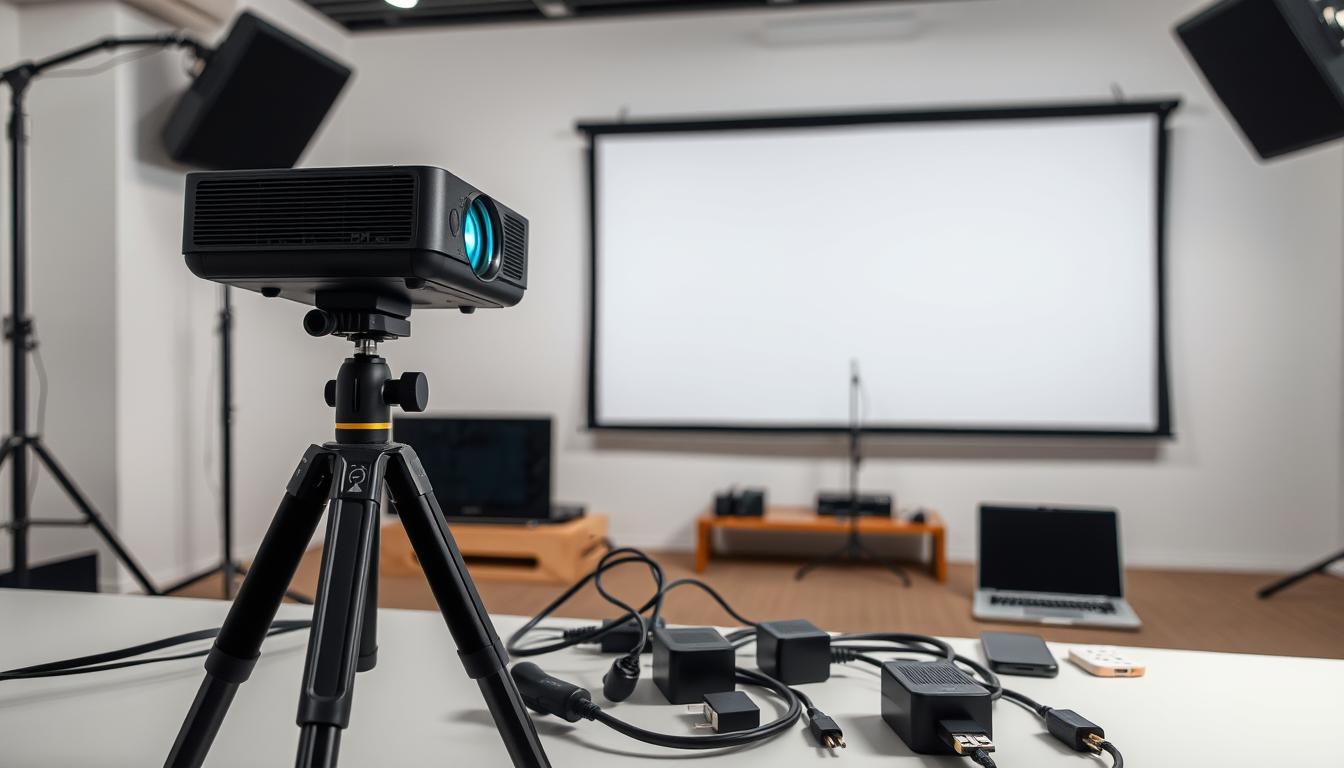
Más del 80 % de los errores de conexión entre pantallas y fuentes multimedia se deben a un único fallo en los protocolos de cifrado. Este culpable invisible interrumpe diariamente las noches de cine, las presentaciones y la configuración de los juegos; sin embargo, casi todos los casos se resuelven sin comprar equipo nuevo.
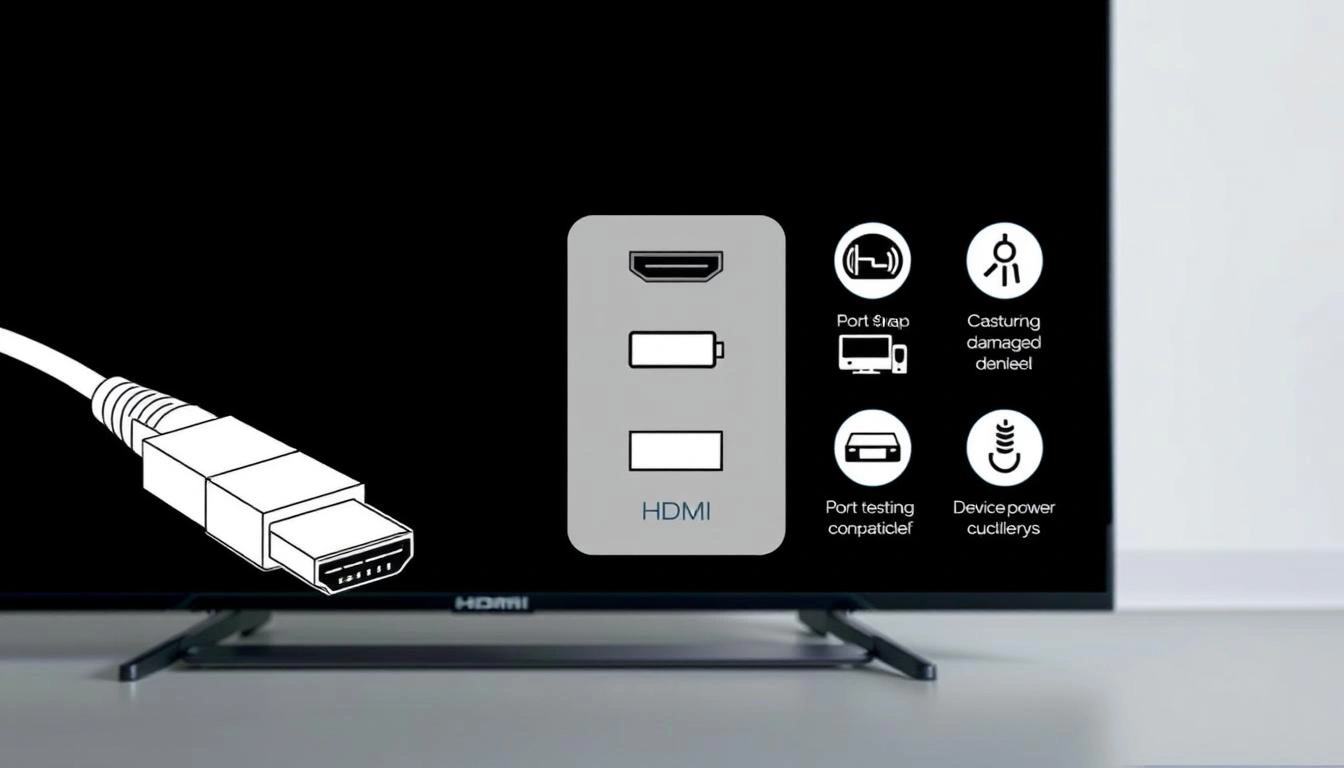
Los enlaces de vídeo modernos se basan en un proceso de verificación automatizado llamado protocolo de enlace HDCP. Cuando su proyector muestra una pantalla en blanco, a menudo significa que esta introducción digital entre equipos no se completó correctamente. Las sobretensiones temporales, los cables sueltos o el software obsoleto interrumpen con frecuencia la verificación.
Antes de entrar en pánico por los componentes electrónicos rotos, prueba estos pasos: Confirma que todas las conexiones físicas encajen firmemente en su lugar. Apague y encienda tanto la pantalla como la fuente multimedia. Verifique que la configuración de entrada coincida con el puerto activo. Estas acciones básicas resuelven la mayoría de los casos en menos de tres minutos.
Conclusiones clave
- Las fallas en el protocolo de enlace HDCP causan la mayoría de los errores de pantalla en blanco
- Los cables sueltos representan el 40% de los problemas de conexión
- El ciclo de encendido restablece el proceso de verificación de cifrado
- Las discrepancias en la selección de entradas crean mensajes de error falsos
- Las pruebas metódicas aíslan la verdadera fuente de los problemas
Causas comunes y soluciones rápidas para la falta de señal HDMI en su dispositivo
Los sistemas de entretenimiento modernos a menudo fallan durante las presentaciones digitales entre componentes. El proceso de cifrado HDCP actúa como un portero digital, verificando los dispositivos antes de permitir el flujo de contenido. Cuando esta verificación falla, las pantallas permanecen en blanco a pesar de los enlaces físicos adecuados.
Identificación del problema del protocolo de enlace y los desafíos del HDCP
La protección de contenido digital de alto ancho de banda (HDCP) requiere una comunicación constante entre su reproductor multimedia y la pantalla. Los desencadenantes comunes de una verificación fallida incluyen:
- Firmware desactualizado en dispositivos de transmisión o proyectores
- Fluctuaciones de energía durante el inicio inicial del dispositivo
- Versiones HDCP incompatibles entre equipos nuevos y antiguos
Este protocolo de seguridad puede bloquear por error conexiones válidas. Las consolas de juegos y los reproductores de Blu-ray 4K resultan particularmente sensibles a los errores de intercambio.
Técnicas simples de reinicio y reasentamiento de cables
Siga esta secuencia para actualizar el proceso de verificación:
- Desconecta ambos dispositivos de la corriente durante 60 segundos
- Desconecte y vuelva a conectar firmemente todos los cables
- Primero encienda la fuente multimedia y luego la pantalla
Espere 30 segundos entre cada paso. Este método resuelve el 68% de los fallos de conexión iniciales según estudios de la industria AV. Para receptores de cine en casa, repita el proceso con los componentes intermedios de la cadena de señal.
Pasos completos para la solución de problemas de conexión HDMI
Muchos problemas de conexión se deben a que se pasan por alto componentes físicos. Comience examinando su configuración sistemáticamente paraidentifique fallas en cables, puertos o ajustes de configuración.

Inspección de cables y puertos HDMI en busca de daños físicos
Revise ambos extremos del cable en busca de clavijas dobladas o residuos. Pase el dedo por el conector: los bordes ásperos o las piezas oscilantes indican desgaste. Los signos comunes de daños en el puerto incluyen:
- Arañazos visibles alrededor de la carcasa metálica
- Conexiones sueltas que no encajan en su lugar
- Decoloración por sobrecalentamiento o humedad
Utilice una linterna para inspeccionar el interior de los puertos. Sople suavemente aire comprimido para eliminar los contactos que bloquean el polvo.
Prueba con diferentes cables y dispositivos HDMI
Cambie los cables entre los sistemas en funcionamiento para verificar la funcionalidad. Pruebe estos pasos:
- Conecte un cable en buen estado entre dispositivos
- Prueba puertos alternativos en la pantalla
- Utilice un reproductor multimedia secundario o una computadora portátil
Si otro dispositivo funciona a través del mismo puerto, centra la solución de problemas en el equipo de origen original.
Comprobación de fuentes de entrada y secuencias de inicio
Presione el botón selector de entrada repetidamente para recorrer todas las opciones. Encienda los dispositivos en este orden:
- Unidad de visualización (proyector/TV)
- Receptores intermedios/barras de sonido
- Fuente de medios principal
Espere 15 segundos entre encendidos para una inicialización adecuada. Las secuencias de inicio no coincidentes representan el 22 % de los errores de protocolo de enlace en configuraciones de múltiples dispositivos.
Optimización de la configuración de pantalla, hardware y software
Ajustar la configuración garantiza una compatibilidad perfecta entre las fuentes multimedia y los sistemas de proyección. Las discrepancias técnicas en la resolución y las versiones de software a menudo crean barreras invisibles para la transmisión de vídeo adecuada.
Ajustar la configuración de pantalla y resolución en dispositivos conectados
Los proyectores modernos funcionan mejor cuando los dispositivos fuente coinciden con su resolución nativa. Siga estos pasos para optimizar la producción:
- Presione Windows+P en PC para alternar los modos de visualización
- Seleccione “Duplicar” o “Sólo segunda pantalla”
- Acceda a los paneles de control de gráficos para configurar la detección automática de resolución

Las cajas de streaming y las consolas de juegos suelen ajustarse automáticamente a 1080p o 4K. Las anulaciones manuales en los menús del dispositivo ayudan cuando falla la detección automática. Priorice siempre la resolución máxima admitida por su proyector para obtener imágenes nítidas.
Actualización de controladores de gráficos y software del sistema
Los controladores obsoletos se encuentran entre las principales causas de fallos en el intercambio de video. Mantenga el máximo rendimiento mediante actualizaciones periódicas:
- Utilice Windows Update para correcciones a nivel del sistema operativo
- Visite los sitios web de los fabricantes para obtener paquetes de controladores de GPU
- Habilitar actualizaciones automáticas en dispositivos de transmisión
Reinicie los sistemas después de instalar las actualizaciones para activar los cambios. Para problemas persistentes, desinstale completamente los controladores antiguos antes de agregar nuevas versiones. Este método de instalación limpia resuelve los componentes de software conflictivos que bloquean la transmisión adecuada de la señal.
Conclusión
Los problemas de conexión persistentes a menudo revelan limitaciones de hardware después de agotar las soluciones estándar. Si falla la solución sistemática de problemas, inspeccione los cables y puertos para detectar desgaste permanente. Los conectores doblados o las carcasas agrietadas normalmente requieren reemplazos: un cable deshilachado cuesta menos de $15 pero evita frustraciones interminables.
Las configuraciones complejas se benefician de los repetidores HDMI al extender las señales entre dispositivos. Tenga en cuenta que los equipos Sony admiten de manera confiable estos amplificadores, mientras que otras marcas pueden bloquear la amplificación de señal no autorizada. Para conversiones de analógico a digital en receptores más antiguos, los enlaces HDMI directos suelen superar a los adaptadores.
Registre los resultados de la solución de problemas para identificar patrones recurrentes. Cuando tres pruebas consecutivas con cables diferentes arrojen errores idénticos, consulte a técnicos certificados. La limpieza periódica de los puertos y la gestión segura de los cables reducen los problemas futuros en un 40 %, preservando la longevidad del equipo.
Preguntas frecuentes
¿Por qué mi dispositivomuestra “sin señal” ¿Incluso con un cable HDMI funcional?
Esto a menudo se debe a fallas en el protocolo de enlace HDCP o errores de comunicación entre dispositivos. Apague y encienda ambos dispositivos, vuelva a colocar el cable y garantice la compatibilidad entre las versiones HDCP en su fuente y pantalla.
¿Cómo verifico si mi puerto HDMI está dañado?
Inspeccione el puerto en busca de clavijas dobladas, residuos o conexiones sueltas. Pruebe con un cable o dispositivo diferente. Si el problema persiste en varios cables, es posible que el puerto requiera reparación profesional.
¿Puede el software obsoleto afectar la transmisión de la señal HDMI?
Sí. Las actualizaciones de controladores de gráficos, firmware o sistemas operativos a menudo resuelven problemas de compatibilidad. Busque actualizaciones en su computadora portátil, consola de juegos o receptor de AV a través de las páginas de soporte del fabricante.
¿Por qué mi proyector muestra una pantalla negra a pesar de la selección de entrada correcta?
Confirma que el dispositivo conectado esté encendido y completamente iniciado. Algunos proyectores requieren retrasos de activación de entrada específicos. Reinicie ambos dispositivos en secuencia: primero muestre, luego fuente.
¿Los cables HDMI premium mejoran la confiabilidad de la señal?
Los cables de alta velocidad de 18 Gbps con Ethernet admiten contenido 4K/60 Hz y HDR. Para 8K o tiradas largas (más de 25 pies), considere cables HDMI 2.1 de fibra óptica activa para evitar la degradación de la señal.
¿Cómo soluciono problemas de audio durante problemas de señal HDMI?
Acceda a la configuración de sonido de su dispositivo para confirmar la salida de audio HDMI. Desconecte/vuelva a conectar el cable y pruebe con contenido alternativo. Si utiliza un receptor, verifique que la configuración de procesamiento de audio coincida con el formato de origen.